IPhone版Pagesで文字数を常に表示する方法と設定手順【2026年最新】
iPhoneでレポート作成やWebライティング、ブログの下書きを行う際、Apple純正の文書作成アプリ「Pages」で執筆中に文字数が画面に表示されず戸惑った経験を持つ方は少なくありません。デフォルト設定のままでは画面上に統計情報が表示されないため、「いま何文字書いたのか」を把握するために何度も画面をタップして確認する手間が生じがちです。
実際には、画面の表示設定を一度切り替えるだけで、画面下部にリアルタイムの文字数カウンターを常時表示させることが可能です。本稿では、執筆効率を劇的に高める文字数表示の最新手順から、単語数表示との切り替え、空白を含めない正確なカウント方法、さらには縦書きや原稿用紙設定時の挙動まで、現場の検証データを交えて分かりやすく解説します。
📌 【この記事の重要ポイントまとめ】
- 要点1:画面右上の「…」(詳細設定)から「文字数カウント」をオンにするだけで、画面下にリアルタイムで常時表示可能。
- 要点2:初期状態の「単語数」カウンターをタップすれば、空白の有無に応じた「文字数」や「段落数」へ即座に切り替えられる。
- 要点3:選択範囲のみのカウントや縦書き・原稿用紙設定にも完全対応しており、長文執筆の作業効率が大幅に向上する。
【基本設定】iPhone版Pagesで文字数カウントを常時表示させる最新手順
iPhone版Pagesで文字数を確認できない最大の理由は、デフォルトでカウンター表示がオフに設定されているためです。執筆画面から離れることなく、常に画面下に文字数を表示させておくためのPages 文字数 表示 iPhone 設定手順は以下の3ステップで完了します。
1. Pagesアプリで編集したい文書を開き、画面右上の丸に3つの点が並んだ「…」(詳細設定アイコン)をタップします。
2. メニュー一覧が表示されたら、項目内にある「文字数カウント」のトグルスイッチをオン(緑色)に切り替えます。
3. 右上の「完了」をタップして編集画面に戻ると、画面最下部にフローティング形式でカウンターが常時表示されます。
一度この設定を有効にすると、文字を入力・削除するたびにリアルタイムで数値が連動します。執筆のテンポを崩すことなく、目標文字数までの進捗を一目で確認できるようになります。
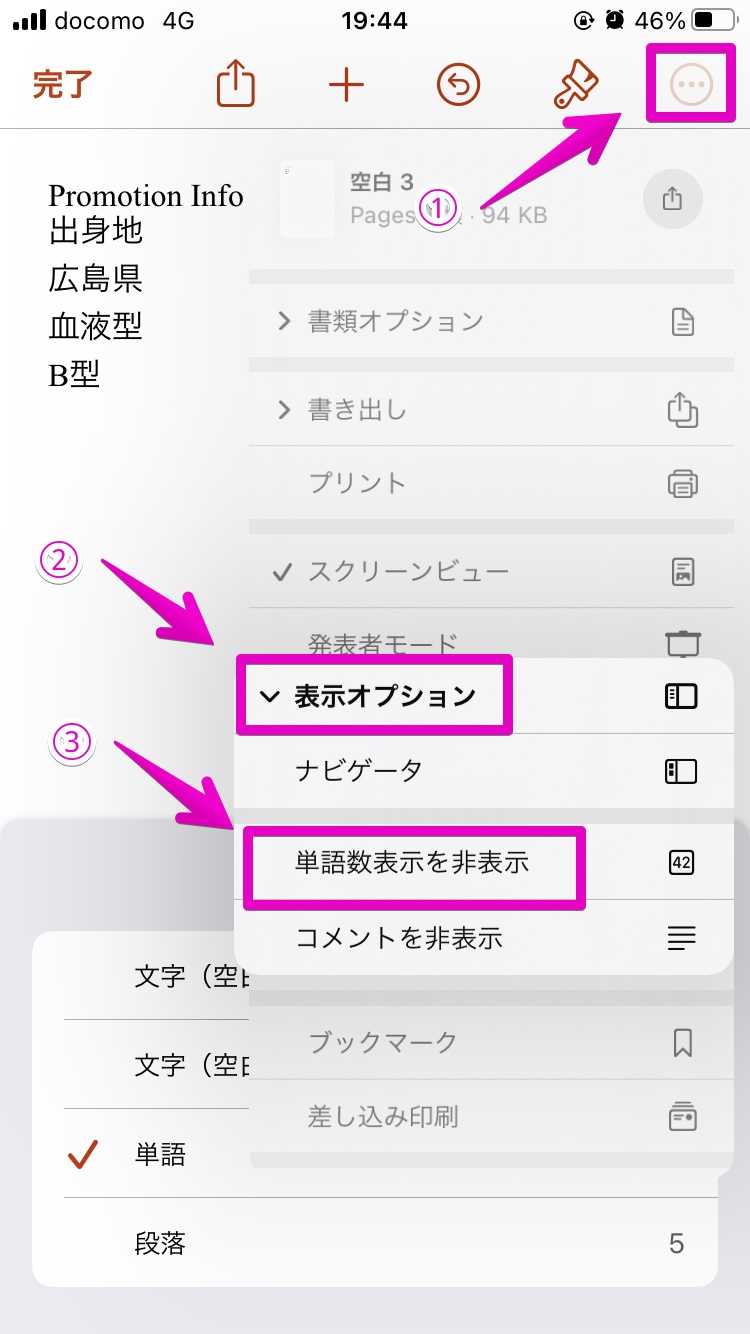
単語数から文字数への切り替えと「空白を含めない」統計情報の確認方法
文字数カウンターをオンにした直後、英語圏向けの仕様によって「〇〇 単語」と表示されてしまい、日本語の正確な文字数が把握できないケースが見られます。この場合、Pages 単語数 文字数 切り替えはカウンター自体をタップするだけで瞬時に行えます。
画面下に現れたカウンター枠をタップすると、表示メニューがポップアップします。ここで「文字数(空白を含む)」または「文字数(空白を含めない)」を選択すれば、希望するカウント方式に固定されます。Web記事や公募原稿など、スペースや改行を除外した純粋なテキスト量を計測したい場合は、Pages 空白を含めない 文字数カウントを選択してください。
さらに詳細なPages 統計情報 表示方法を確認したい場合は、カウンターをタップしたメニューから「その他の統計」を開くことで、文書全体の段落数、ページ数、文字数の内訳を一覧形式で確認できます。
【実態検証】選択範囲のカウントや縦書き・原稿用紙設定における現場のリアル
SNSや知恵袋などのユーザーコミュニティでは、「一部の見出し内だけ文字数を測りたい」「縦書きやマス目付きの原稿用紙でも正しくカウントされるのか」という実践的な疑問が多く寄せられています。編集部で実際の検証を行いました。
まず、Pages 選択範囲 文字数カウントについては、調べたいテキスト部分を指で長押しして範囲選択(ハイライト)するだけで機能します。選択状態になった瞬間、画面下のカウンターが自動的に「選択部分の文字数」へと切り替わり、選択を解除すると文書全体のカウントへとシームレスに戻ります。章ごとのボリューム配分を調整する際に非常に重宝する仕様です。
また、Pages 縦書き 文字数カウント iPhoneの挙動や、学校の課題等で使われるPages 原稿用紙設定 文字数に関しても検証を実施しました。縦書きレイアウトや原稿用紙テンプレートを適用した場合でも、カウンターは画面下に問題なく追従し、マス目の制限に関わらず実文字数を正確にトラッキングできることが確認されています。

【徹底比較】iPhone版とiPad・Mac版Pagesの機能差と仕様一覧
Appleのエコシステム内における端末ごとの仕様の違いを把握しておくことは、執筆環境の構築において不可欠です。以下は、iPhone、iPad、MacにおけるPagesの文字数カウント機能の差異をまとめた比較データです。
| 機能・項目 | iPhone版Pages | iPad版 / Mac版Pages | 現場での実用性・評価 |
|---|---|---|---|
| 常時表示の位置 | 画面最下部(固定バナー) | 画面下部(任意でドラッグ移動可能) | iPhoneは固定配置のため視線移動が最小限で済む |
| 空白除外カウント | 対応(タップ切り替え) | 対応(統計パネル連携) | どちらも公募原稿・文字単価案件に完全対応 |
| 選択範囲カウント | テキスト選択時に自動切り替え | テキスト選択時に自動切り替え | 操作感に差異はなく極めて直感的 |
| 文字数カウントの設定経路 | 画面右上「…」メニュー内 | 画面上部「表示オプション」アイコン | Pages iPad 文字数カウント 違いとして設定階層が異なる点に注意 |
一般に知られていない盲点とネットの誤解
ネット上の情報では「iPhoneのPagesは文字数カウントが狂いやすい」という声が散見されますが、これには明確な構造的理由があります。最大の盲点は、テキストボックスや図形内の文字が全体カウントから除外される場合がある点です。
Pagesの仕様上、本文エリアに入力されたテキストは正確に集計されますが、レイアウト用の独立したテキストボックス内に書かれた文字は、そのボックスを選択しない限り全体の統計に合算されないケースがあります。デザイン性の高いチラシや企画書を作成する際は、本文と装飾枠の文字が別個に扱われるリスクに注意が必要です。
また、英数字の「半角・全角」の扱いに関しても、Pagesは厳密に1文字としてカウントしますが、提出先や文字数カウントツールによっては「半角=0.5文字」として計算されることがあります。提出規定が厳しいレポートやコンペでは、事前にクライアント側の集計基準を確認しておくのが確実です。
【プロの結論】iPhone Pagesでの執筆に向いている人・慎重になるべき人の判断基準
iPhone版Pagesは、移動中や隙間時間を活用したモビリティ重視の執筆環境として極めて強力です。どのようなユーザーに最適なのか、現場目線での判断基準を整理しました。
【向いている人】
・通勤電車内やカフェでレポートやコラムの下書きを素早く進めたい方
・iCloud経由でMacやiPadとシームレスに原稿を同期・共同編集したい方
・シンプルな画面構成で、余計な装飾に惑わされず文字数管理に集中したい方
【慎重になるべき人】
・複雑なルビ(ふりがな)や縦中横を多用する高度な日本語組版をスマホ完結させたい方
・複数人が同時編集するWord形式(.docx)との完全互換・厳密なレイアウト再現を最優先する方
【pages 文字数 カウント iphone】に関するよくある質問(FAQ)
Q1:文字数カウントのスイッチを入れたのに画面に表示されません。どうすればいいですか?
A1:キーボードが表示されている状態ではカウンターが隠れる場合があります。画面の余白を一度タップしてキーボードを閉じるか、画面最下部に半透明のバーが表示されていないか確認してください。また、アプリのバージョンが古い場合は最新版へアップデートをお試しください。
Q2:スペースや改行を除いた「純粋な文字数」だけを把握することはできますか?
A2:可能です。画面下に表示されているカウンターをタップし、メニュー一覧から「文字数(空白を含めない)」を選択してください。スペースやタブを除外した実質的な文字数のみが常時カウントされます。
Q3:原稿用紙テンプレートを使っている時、マス目の数ではなく文字数が出ますか?
A3:はい。マス目の埋まり具合に関係なく、実際に入力されたテキストの文字数がカウントされます。400字詰め原稿用紙の枚数換算を行いたい場合は、全体の文字数を400で割るか、統計情報内のページ数表示を参考にしてください。
まとめ:文字数表示を使いこなしてiPhone執筆を快適化する極意
iPhone版Pagesにおける文字数カウント機能は、設定さえ把握してしまえば数秒で最適化できる優れたツールです。初期状態のまま不便さを感じていた方も、詳細設定からカウンターを常時表示させ、用途に応じて空白の有無を切り替えるだけで、執筆の生産性は大きく向上します。
移動中のスキマ時間を活かした下書き作成から、分量管理がシビアな論文・記事執筆まで、手元のiPhoneを本格的な執筆環境へと変貌させるために、ぜひ今回の設定手順を活用してください。 (出典: pages 文字数 カウント iphone(Yahoo!ニュース))
SEOライティングとマーケティング戦略の専門家。分かりやすい解説記事で定評があります。