IPhone写真をパソコンに移す決定版!認識しない原因と最短転送術
iPhoneの高画質化に伴い、4K動画や高精細な写真データが本体ストレージを圧迫するケースが急増しています。端末の空き容量を確保し、大切な思い出や業務データを確実に保管するために、パソコンへのバックアップ作業は不可欠な運用となりました。しかし、「パソコンに繋いでも認識しない」「大量の写真が一括で移動できない」「保存したファイルが開けない」といったトラブルに直面するユーザーは後を絶ちません。
本稿では、Windows 11およびMac環境における最短の転送手順から、USBケーブル接続時に認識しない根本原因の究明、iCloudやAirDropを駆使した無線バックアップ術まで、現場検証に基づき網羅的に解説します。
📌 【この記事の重要ポイントまとめ】
- 要点1:Windows 11ではエクスプローラーやフォトアプリ、MacではAirDropや標準写真アプリが最短の移動ルート。
- 要点2:ケーブルで認識しない主因は「画面ロック状態」「給電専用ケーブルの使用」「信頼設定の未承認」の3点。
- 要点3:保存形式「HEIC」の互換性トラブルは、iPhone側の転送設定を「自動」に切り替えるだけでJPGへ即座に変換可能。
【2026年最新】Windows・Mac別|iPhone写真をパソコンに移す最短ルート
パソコンへの写真移行は、利用しているOS環境(WindowsまたはmacOS)によって最適なアプローチが根本から異なります。手順のミスマッチは転送エラーや作業遅延を招くため、まずはOSごとの標準ルートを正確に把握することが重要です。
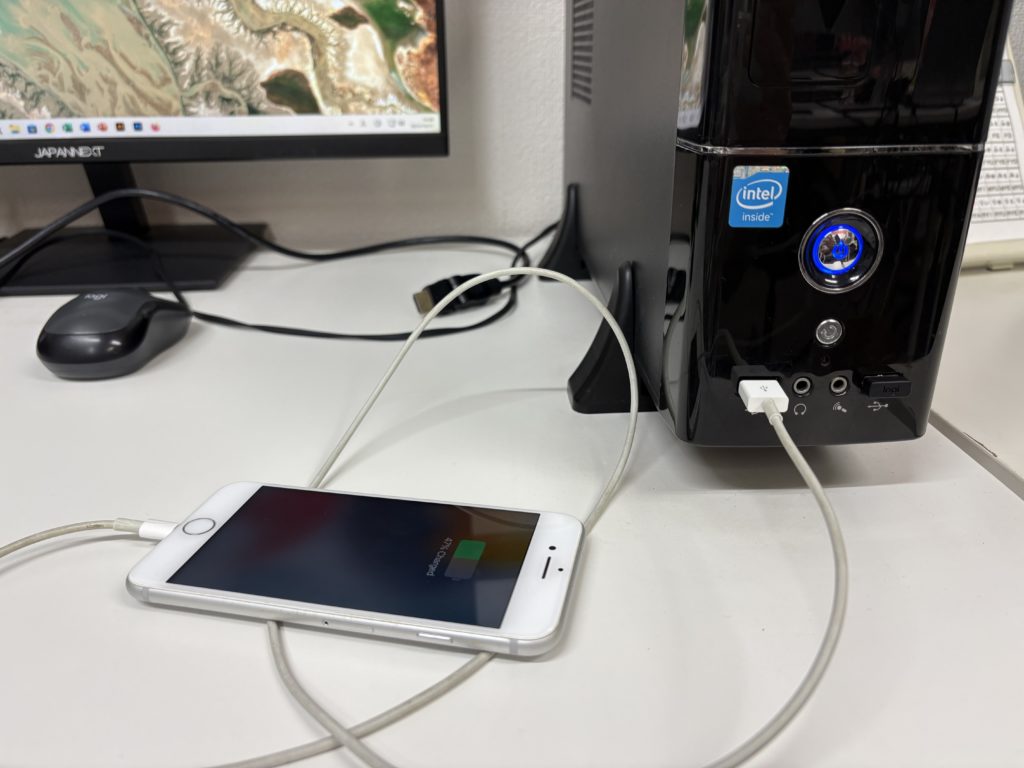
Windows 11環境における最も確実な手法は、純正またはMFi認証済みのUSB接続を用いた有線転送です。iPhoneをパソコンに接続すると、エクスプローラー内の「Apple iPhone」直下にある「Internal Storage」内に「DCIM」フォルダが表示されます。写真や動画を手動でドラッグ&ドロップするだけで、特別なソフトウェアを介さずにフォルダ単位でiPhone 写真 パソコン 取り込み エクスプローラー経由の高速移動が完了します。
また、Windows標準のフォトアプリを活用した取り込みも実用的です。フォトアプリ上部の「インポート」から「接続されているデバイスから」を選択することで、未転送の写真のみを自動検出し、撮影日ごとのフォルダへ自動整理しながらiPhone 写真 パソコン 移す フォトアプリの機能を最大限に活用できます。
一方、Mac環境を利用している場合、圧倒的な速度と手軽さを誇るのがAirDropです。Finderや写真アプリの共有メニューから瞬時に無線転送が可能であり、ケーブルを取り出す手間すら省けます。数千枚単位の膨大なデータを一気にバックアップする際には、付属ケーブルで接続し、Mac標準の「写真」アプリや「イメージキャプチャ」を用いることで、転送エラーを最小限に抑えつつ安定した移行が実現します。

ケーブルで認識しない・転送できない根本原因と即効対処法
「USBケーブルを差し込んだのにパソコン側にiPhoneが表示されない」「途中で接続が切れてしまう」というトラブルは、サポート窓口やコミュニティフォーラムでも最も相談件数が多い事象です。このiPhone 写真 パソコン 転送 できない 理由は、ハードウェアとセキュリティ制御の双方に起因しています。
まず検証すべきは、端末のロック状態とアクセス許可です。iPhoneをパソコンに接続した際、画面がロックされたままだとセキュリティ保護機能により内部ストレージへのアクセスが完全に遮断されます。必ずiPhoneのロックを解除した状態で接続し、画面に表示される「このコンピュータを信頼しますか?」というダイアログで「信頼」をタップした上でパスコードを入力してください。
次に疑うべきはケーブルの規格です。市販の安価なUSBケーブルの中には「充電専用」として結線されている製品が存在し、データ通信に対応していません。また、経年劣化による断線やポートの接触不良も頻発します。パソコン本体背面のUSBポートに直接挿入し直すか、高速データ転送対応(USB 3.0以上推奨)の別ケーブルへの交換を試みてください。
さらに、Windowsのデバイスマネージャー上で「Apple Mobile Device USB Driver」が正常に動作していないケースも散見されます。ドライバーの更新または再インストールを行うことで、iPhone 写真 パソコン ケーブル 認識しない不具合の大半は即座に解消されます。
ケーブルなし・無線で一括移動する裏ワザとクラウド活用法
物理ケーブルの抜き差しや接触不良のストレスから解放されたい場合、クラウドストレージを活用した無線転送が極めて有効な選択肢となります。日頃から自動バックアップ体制を構築しておけば、手動での取り込み作業自体をゼロに圧縮できます。
代表的な手段がiCloud写真の活用です。iPhoneの設定で「iCloud写真」をオンにしておけば、撮影したデータはバックグラウンドでクラウドへ同期されます。Windows環境であれば、Microsoft Storeから「iCloud for Windows」を導入することで、パソコン側の専用フォルダとクラウドが自動連携し、意識することなくiPhone 写真 パソコン 保存 iCloud経由でのデータ蓄積が完了します。ブラウザ経由で「iCloud.com」にアクセスし、必要な写真だけを選別してZIP形式で一括ダウンロードする手法も即効性があります。
iCloud以外の選択肢として、GoogleフォトやMicrosoft OneDrive、Dropboxなどのサードパーティ製クラウドアプリの自動カメラアップロード機能を利用するのも賢明です。特にWindowsユーザーにとってOneDriveはOS標準機能として深く統合されているため、設定アプリから同期を有効にするだけでシームレスな写真移動が実現します。
【徹底比較】有線USB・iCloud・AirDrop・エクスプローラーの利便性と速度
写真や動画のデータ容量、保有しているパソコン環境によって、最適な転送手段は明確に分かれます。主要4手法の特性と性能差を以下の比較表に整理しました。
| 転送方式 | 転送速度・安定性 | 対応環境・コスト | 編集部の見解・おすすめ用途 |
|---|---|---|---|
| USB有線接続(エクスプローラー) | 極めて高速/大容量4K動画も安定 | Windows対応/追加費用ゼロ | GB単位の大量データの一括移動に最適。通信制限の影響を受けない。 |
| Windows フォトアプリ | 高速/重複インポート防止機能あり | Windows 11・10/追加費用ゼロ | 日付ごとの自動仕分けを行いたいライトユーザーからビジネス用途まで万能。 |
| iCloud写真(クラウド同期) | ネットワーク速度に依存/自動同期 | 全OS対応/5GB超は月額課金が必要 | ケーブルレスで常時バックアップしたい方向け。大容量時は通信環境必須。 |
| AirDrop(無線ピアツーピア) | 高速(Wi-Fi/Bluetoothダイレクト) | Mac専用/追加費用ゼロ | Appleエコシステム内の最高峰。日常的な十数枚単位の共有に最も快適。 |
【実態検証】HEICが開けない?パソコン保存時の盲点とフォーマット変換
iPhoneの写真をパソコンに転送した際、「拡張子が.heicになっていてWindowsでプレビューできない」「編集ソフトで読み込めない」というトラブルが頻発しています。これは、Appleが高効率な圧縮規格として採用している画像形式「HEIC(High Efficiency Image Container)」に起因するものです。
Windows環境でこの問題を未然に防ぐ最も簡単な方法は、iPhone側の転送設定を最適化しておくことです。
iPhoneの「設定」アプリを開き、「写真」>「MACまたはPCに転送」の項目を「自動」に設定してください。この設定にしておくだけで、USBケーブル経由で転送する際に、iPhone側が自動的に汎用性の高いJPEG形式へリアルタイム変換しながらパソコンへ送り出してくれます。
すでにHEIC形式のままパソコンへ取り込んでしまったデータについては、Microsoft Storeで配布されている「HEIF 画像拡張機能」を導入するか、ブラウザ上で動作する信頼性の高い画像一括変換ツールやフリーソフトを利用してJPG形式へ一括変換するのが手堅い解決策です。
【プロの結論】おすすめできる人・慎重になるべき人の判断基準
写真転送の運用において唯一の正解は存在せず、個々人のデータ保有量や作業リテラシーに応じた選定が不可欠です。以下を基準に最適な方法を選択してください。
▼ 有線USB・ローカル保存が向いている人
・数千枚以上の写真や長時間の4K動画を一気に移行したい人
・クラウドサービスの月額課金(サブスクリプション)を増やしたくない人
・通信環境が不安定、あるいは自宅のWi-Fi速度に制限がある人
▼ クラウド・AirDrop同期が向いている人
・ケーブルの抜き差しやフォルダ整理といった手作業を一切省きたい人
・MacとiPhoneを併用しており、日常的に数枚単位の写真をスムーズに共有したい人
・万一の端末紛失やパソコン故障時にも、二重化されたバックアップを担保したい人
パソコンの内部ストレージ容量も有限です。iPhone 写真 バックアップ パソコン 容量不足に陥らないよう、外付けSSDやNAS(ネットワークHDD)を組み合わせた階層的なデータ保管体制を整えることが、長期的なデータ保全において決定的なリスクヘッジとなります。
【スマホ の 写真 を パソコン に 移す iphone】に関するよくある質問(FAQ)
Q1:Windows 11でUSB接続しても「DCIM」フォルダ内に写真が表示されず、空のままになる原因は何ですか?
A1:iPhoneの画面ロックが解除されていないか、接続時の「このコンピュータを信頼しますか?」で「信頼」を選択していないことが原因です。一度ケーブルを抜き、iPhoneのロックを解除してパスコードを入力した状態にしてから再接続してください。
Q2:パソコンへ写真を転送する際、Live Photos(動く写真)はどのように保存されますか?
A2:USB経由で取り込む場合、静止画(JPGまたはHEIC)と約3秒の動画(MOVファイル)の2つのファイルに分かれて保存されます。Macの写真アプリやiCloud経由で同期した場合は、Live Photosの形式を保持したまま一括管理が可能です。
Q3:iCloudの容量(無料枠5GB)がいっぱいでバックアップできません。無料でパソコンにすべて移すにはどうすればよいですか?
A3:付属の充電ケーブルを用いてWindowsパソコンに直接USB接続し、エクスプローラーから「DCIM」フォルダ内の全データをパソコンのローカルディスクや外付けストレージにドラッグ&ドロップしてコピーするのが、追加費用が一切かからず最も確実な方法です。
まとめ:データ消失を防ぐ二重バックアップの鉄則
iPhone内の写真データをパソコンへ安全に移動させる手段は、OSの進化とクラウドの普及によって多様化しました。Windows 11での高速な有線取り込み、MacにおけるAirDropの即時性、そしてiCloudによる自動同期など、用途に合わせて適切なルートを選択すれば作業負担は劇的に軽減されます。
スマートフォンは日常的な落下・紛失・水没といった物理的リスクに常に晒されています。手動転送とクラウド同期を適切に使い分け、パソコンおよび外部メディアへの定期的なバックアップを習慣化することで、大切な記録を確実に後世へと残すことができます。 (出典: スマホ の 写真 を パソコン に 移す iphone(Yahoo!ニュース))
毎日更新されるトレンド情報を分析・発信中。役立つ裏技やおすすめ情報を分かりやすく紹介します。