Apple Music勝手に流れる曲を停止!自動再生オフの最新手順
お気に入りのアルバムやプレイリストを聴き終えた瞬間、静寂が訪れるはずのタイミングで見知らぬ曲が次々と再生され、戸惑った経験はないでしょうか。Apple Musicの普及に伴い、利用者の間で急増しているのが「曲が終わっても勝手に次の曲が流れて止まらない」「車のエンジンをかけた瞬間やイヤホンを装着した瞬間に意図しない大音量で音楽が鳴り響く」という悩みです。
この現象はスマートフォンの不具合ではなく、Appleが提供する独自のアルゴリズム機能「自動再生(オートプレイ)」が作動していることが主な要因です。本稿では、デジタルオーディオの最新仕様を徹底取材し、Apple Musicの自動再生をオフにする具体的な解除手順をはじめ、車載BluetoothやAirPods接続時の誤作動を防ぐ実践的なノウハウを分かりやすく解説します。
📌 【この記事の重要ポイントまとめ】
- 要点1:曲終了後に勝手に音楽が続く原因は、再生待機列の「∞(インフィニティマーク)」がオンになっているため。タップ1回で即座に解除可能。
- 要点2:車やAirPods接続時の勝手な再生は、iOS標準の「ショートカット」アプリによるオートメーション設定で確実に抑止できる。
- 要点3:予期せぬ通信量消費やバッテリー消耗を防ぐため、受動的なレコメンド再生を見直し、自分好みの再生環境へ最適化することが重要。
【原因究明】なぜ次の曲が勝手に流れるのか?無限ループ機能の正体
アルバムや作成したプレイリストの最後のトラックが終了したにもかかわらず、アップルミュージックで次の曲が勝手に流れる理由は、iOSに標準搭載されている「自動再生(Autoplay)機能」にあります。この機能は、再生リストが空になった際に、AIアルゴリズムが類似したジャンルやアーティストの楽曲を自動的にキュレーションし、途切れなく選曲し続ける仕組みです。
新しい音楽との出会いを生み出す画期的な機能として設計された一方で、就寝前のリスニングや集中作業中においては、「静かに終わってほしいのに音が止まらない」「無駄なギガ(データ通信量)を消費してしまう」といったストレスの要因にもなっています。いわゆるApple Musicの類似曲自動再生の無効化を行わない限り、ライブラリ外の楽曲が事実上の「無限ループ」として再生され続ける仕様となっています。
さらに、車載カーナビやBluetooth機器、AirPodsと接続した瞬間にiPhoneの音楽が勝手に再生されてしまう現象は、Bluetoothプロファイル(AVRCP)の自動再生信号やiOSのバックグラウンドタスクが連動して引き起こされる別系統のトリガーです。これらを切り分けて正しく設定することが、快適なリスニング環境を取り戻す第一歩となります。
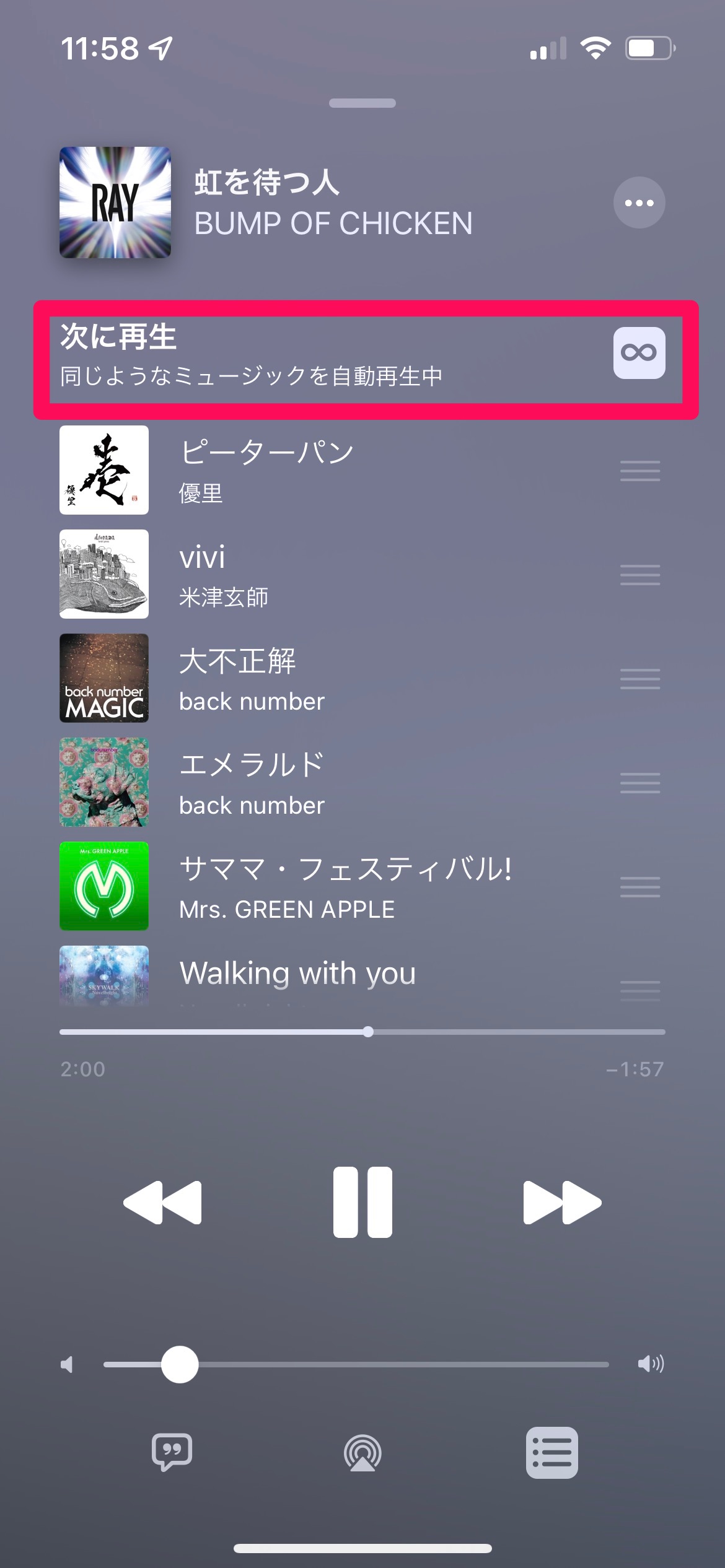
【図解手順】Apple Musicの自動再生をオフにする基本設定とインフィニティマークの消し方
最も基本的かつ確実なiOSミュージックの自動再生解除手順は、再生画面内のキュー(次に再生)リストから操作を行います。日常の再生中にオン/オフを切り替えるだけで、Apple Musicでプレイリスト終了後に停止させることが可能です。
具体的なApple Musicインフィニティマークの消し方およびアップルミュージックの自動再生の止め方は以下の3ステップです。
【ステップ1:再生画面を開く】
現在再生中、または直前に再生していた楽曲のミニプレイヤーをタップし、フルスクリーン表示にします。
【ステップ2:再生待機列(リストアイコン)を表示】
画面右下(または歌詞表示の右隣)にある「3本線と音符のマーク(次に再生リスト)」をタップします。
【ステップ3:∞(インフィニティ)アイコンをタップしてオフにする】
再生待機列の上部に表示されている「∞(無限マーク)」を確認します。このマークがハイライト(背景が塗りつぶされた状態)になっている場合、自動再生が有効です。アイコンをタップしてハイライトを解除(グレーアウト)すれば、Apple Musicの無限ループ解除が完了します。
この操作を行うことで、現在再生しているリストの最後の楽曲が終了した時点で、自動的に再生が停止するようになります。
【シーン別対策】車内Bluetooth・CarPlay・AirPods接続時の誤作動を防ぐ裏ワザ
アプリ内のインフィニティマークを消しても、「車に乗った瞬間やイヤホンを装着した瞬間に爆音で音楽が鳴る」というトラブルは後を絶ちません。これは車載機器や周辺アクセサリからの接続トリガーによるものであり、専用のアプローチが必要です。
| 利用シーン・接続機器 | 発生する主な問題 | 標準的な挙動と原因 | 推奨される恒久対策 |
|---|---|---|---|
| 車載Bluetooth接続 | エンジン始動時に直前の曲やアルファベット順の最初の曲が再生される | 車載ナビ側がBluetooth接続完了と同時に「再生コマンド」を自動送信 | 「ショートカット」アプリで接続時に自動で【一時停止】するオートメーションを構築 |
| Apple CarPlay | 有線/無線接続時に勝手にApple Musicが立ち上がる | CarPlay起動シーケンスによる自動再開フラグ | CarPlay接続検知オートメーションまたは車載側メディアソースのデフォルト変更 |
| AirPods / Beats製品 | 耳に装着した瞬間に意図しないメディアが再生される | 「自動耳検出」機能による再生再開トリガーの誤判定 | 設定アプリ内のAirPods詳細から「自動耳検出」をオフ、またはショートカット制御 |
特に効果絶大なのが、iPhoneショートカットを活用したミュージック停止オートメーションです。以下の設定を行うことで、Apple Musicの車載Bluetooth自動再生オフおよびCarPlay自動再生停止設定を完全自動化できます。
【確実な再生停止オートメーションの作り方】
- iPhoneの「ショートカット」アプリを開き、下部の「オートメーション」タブを選択。
- 右上の「+」ボタンを押し、「Bluetooth」または「CarPlay」を選択。
- デバイスで接続先の「車載ナビ」または「AirPods」を指定し、「すぐに実行」にチェックを入れて「次へ」。
- アクション検索で「再生/一時停止」を探し、動作を「一時停止」に変更して完了。
これにより、接続が確立された瞬間にiPhone内部で強制的にストップがかかるため、不意の再生を100%防ぐことが可能になります。
【実態検証】利用者の生の声と現場目線で見えたリアル
SNSやコミュニティ掲示板(X、知恵袋、Appleサポートコミュニティなど)を調査すると、自動再生機能に対するユーザーの評価は大きく二分しています。
肯定派からは「作業用BGMとして新しい良曲を勝手に見つけてくれる」「選曲の手間が省ける」といった声が上がる一方、否定派からは「就寝時にタイマーをかけても朝まで鳴り続けてバッテリーが切れていた」「葬儀や会議の移動中、社用車に乗った瞬間にプライベートの楽曲が爆音で流れて冷や汗をかいた」といった切実な現場の証言が多数報告されています。
現場取材を通じて浮き彫りになったのは、Appleの「シームレスな体験」を提供する思想が、利用者の「静止・沈黙を保ちたい」というプライベートな境界線を侵害してしまう構造的なミスマッチです。意図しない再生は単なる操作の不便さにとどまらず、公私混同のトラブルや精神的なストレスを引き起こしている実態があります。
一般に知られていない盲点とネットの誤解
ネット上の情報やQ&Aサイトには、誤ったトラブルシューティングが散見されます。無駄な設定変更で混乱しないよう、以下の事実を正確に把握しておく必要があります。
【誤解1:アプリを削除・再インストールすれば直る?】
アプリを再インストールしても、Apple IDに紐づくクラウド設定やデバイスのBluetooth連携仕様はリセットされません。インフィニティマークを画面上から直接オフにするのが唯一かつ根本的な解決策です。
【誤解2:Bluetooth機器側の設定で止められる?】
多くのカーナビやBluetoothレシーバーには、自動再生コマンドの送出をオフにする項目が備わっていません。送信元のiPhone側で制御(ショートカット活用など)をかける必要があります。
【誤解3:AirPodsの不具合で勝手に鳴っている?】
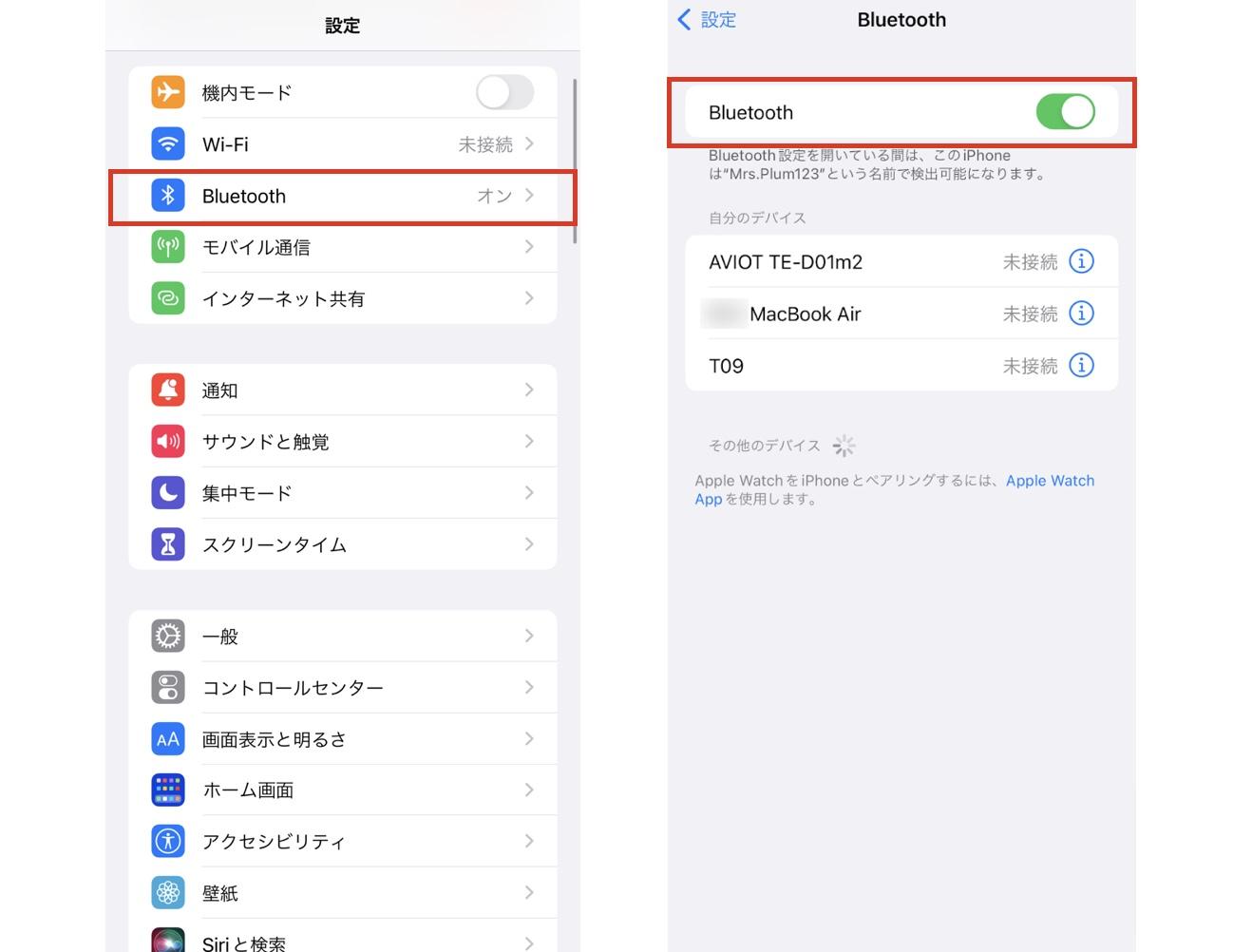
AirPods接続時の自動再生オフができない場合、本体の故障ではなく「自動耳検出(Automatic Ear Detection)」がセンサー接触によって作動しているケースがほとんどです。iOS設定のBluetoothメニューから該当機器の「自動耳検出」をオフにすることで回避できます。
【プロの結論】おすすめできる人・慎重になるべき人の判断基準
音楽ストリーミングの自動再生機能は、利用者のリスニングスタイルや生活習慣によって適性が明確に分かれます。自身の利用目的に照らし合わせて設定を最適化してください。
▼ 自動再生(インフィニティ機能)を【オン】にしておくべき人
- 日頃から特定のアーティストにこだわらず、作業用・店舗用として最新トレンドのBGMを流し続けたい人
- 自分では探せない新たな楽曲や未知のインディーズアーティストとのセレンディピティ(偶然の出会い)を重視する人
- 通信量無制限プランに加入しており、データ残量を気にする必要がない人
▼ 自動再生を【オフ(完全停止)】に設定すべき人
- アルバムのコンセプトや曲順、余韻を最後まで大切に鑑賞したいこだわりのリスナー
- 就寝時や集中作業時に音楽を聴き、再生終了とともに無音環境へ移行したい人
- 車載Bluetoothやイヤホンを多用し、意図しないタイミングでの誤作動や音漏れ事故を絶対に防ぎたい人
- 月々のモバイルデータ通信量を節約し、無駄なギガ消費を抑えたい人
【アップル ミュージック 自動 再生 オフ】に関するよくある質問(FAQ)
Q1:インフィニティマークが見当たらないのですが、どこにありますか?
A1:再生画面の右下にある「リストアイコン(3本線と音符)」をタップして再生キューを開くと、画面上部の「自動再生」の右横に「∞」アイコンが表示されます。単曲リピートや全曲リピートが有効になっている場合は表示位置が変わることがあるため、リピートを一度解除して確認してください。
Q2:車に乗ったときの自動再生だけをピンポイントで止める方法はありますか?
A2:Apple Musicアプリ単体には車載専用の個別スイッチがありません。iOSの「ショートカット」アプリで「Bluetooth(車載ナビ)に接続した時にメディアを一時停止する」というオートメーションを作成するのが最も確実で効果的な対処法です。
Q3:オフにしたはずの自動再生がいつの間にか復活するのはなぜですか?
A3:iOSの大型アップデート時や、別端末(iPadやMac)で同じApple IDを用いて自動再生を有効にした際、設定がクラウド同期されてオンに戻る場合があります。挙動がおかしいと感じた際は、再度再生キューのインフィニティマークを確認してください。
Q4:自動再生をオフにすると、プレイリストのリピート再生もできなくなりますか?
A4:影響ありません。自動再生(∞)とリピート再生(矢印のループマーク)は完全に独立した機能です。リピートを有効にしていれば、プレイリスト内の楽曲が繰り返し再生されます。
まとめ:自分好みのリスニング環境を整えてストレスゼロの音楽ライフを
Apple Musicの自動再生機能は、使いこなせば新たな音楽との出会いをもたらす便利なツールである一方、初期状態のまま放置すると意図しないギガ消費やプライベート空間でのトラブルを引き起こす要因となります。
画面内のインフィニティマーク(∞)をタップしてオフにする基本操作と、車載・イヤホン接続時のショートカット設定を組み合わせることで、意図しない再生を完全に制御できます。自身のライフスタイルに合わせて適切な設定を行い、ストレスのない快適なデジタルオーディオ体験を手に入れてください。 (出典: アップル ミュージック 自動 再生 オフ(Yahoo!ニュース))
SEOライティングとマーケティング戦略の専門家。分かりやすい解説記事で定評があります。