IPhone写真データをPCへ移す最新転送術と失敗回避ガイド
スマートフォンの高画素化や動画撮影の日常化に伴い、気がつけば端末ストレージが圧迫されているケースは少なくありません。大切な思い出や業務記録を安全に保管するため、iPhoneの写真データをパソコンへ移す作業は不可欠です。
しかし、WindowsやMacといったOSの違い、有線ケーブルの規格、クラウド設定の相違などにより、「転送途中で止まる」「パソコン側でiPhoneが認識されない」といったトラブルに直面する声も後を絶ちません。本稿では、2026年最新の環境に対応した最適な写真転送手順と、エラー発生時の原因・解決策を網羅的に解説します。
📌 【この記事の重要ポイントまとめ】
- 要点1:Windows 11では「フォト」アプリやエクスプローラー、Macでは「Finder」「AirDrop」が最も手軽で安全な基本ルートとなる。
- 要点2:ケーブル接続で認識しない主な原因は、端子の充電専用規格、画面ロック、プライバシー権限の「信頼」未許可、HEICフォーマットの互換性問題にある。
- 要点3:容量や作業頻度に応じて有線USB・iCloud・Googleフォト・無料転送アプリを適切に使い分けることで、データ破損や転送エラーを未然に防げる。
【2026年最新】iPhoneの写真データをパソコンに移す主要5ルート
iPhone内の写真・動画ファイルをPCへ移行する方法は、通信環境や端末の種類によっていくつかの選択肢に分かれます。まずは主要なアプローチの特徴と違いを整理します。
| 移行手段 | 転送速度・容量上限 | メリット | 編集部の見解・評価 |
|---|---|---|---|
| USBケーブル直結 (エクスプローラー/Finder) | 高速(USB 3.0以上推奨) ストレージ空き容量依存 | インターネット不要でギガを消費せず、大量転送に最適 | 数百枚以上のバックアップには最も安定しており第一選択となる |
| iCloud写真連携 | 回線速度依存 無料枠5GB(超過分は有料) | 撮影と同時に自動同期され、手動の接続作業が不要 | 日常的な少量同期に向くが、大量バックアップ時は容量課金に注意 |
| AirDrop (Mac限定) | 高速(Wi-Fi+Bluetooth) 上限なし | ワイヤレスかつ数タップでオリジナル画質を即座に送出 | Appleエコシステム内の作業であれば最もストレスフリー |
| Googleフォト活用 | 回線速度依存 無料枠15GB(Gmail等と共用) | OSを問わずブラウザからアクセス可能、検索機能が強力 | WindowsとiPhoneの混在環境で手軽に共有したい層に最適 |
| サードパーティ製無料アプリ | Wi-Fiローカル通信依存 アプリ仕様による | ケーブル不要でWindowsとiPhone間のワイヤレス共有が可能 | 広告表示やプライバシーポリシーの事前確認が必須 |

Windows 11およびMacでの実践的転送ステップ
パソコンのOSによって推奨される標準の移行ルートは異なります。それぞれの基本操作と設定ポイントを解説します。
Windows 11での取り込み手順(有線接続・フォトアプリ)
Windows 11標準の「フォト」アプリを利用するのが最も標準的な手法です。iPhoneを付属またはMFi認証済みのUSBケーブルで接続し、iPhoneの画面ロックを解除した上で「このコンピュータを信頼しますか?」というダイアログで「信頼」をタップします。
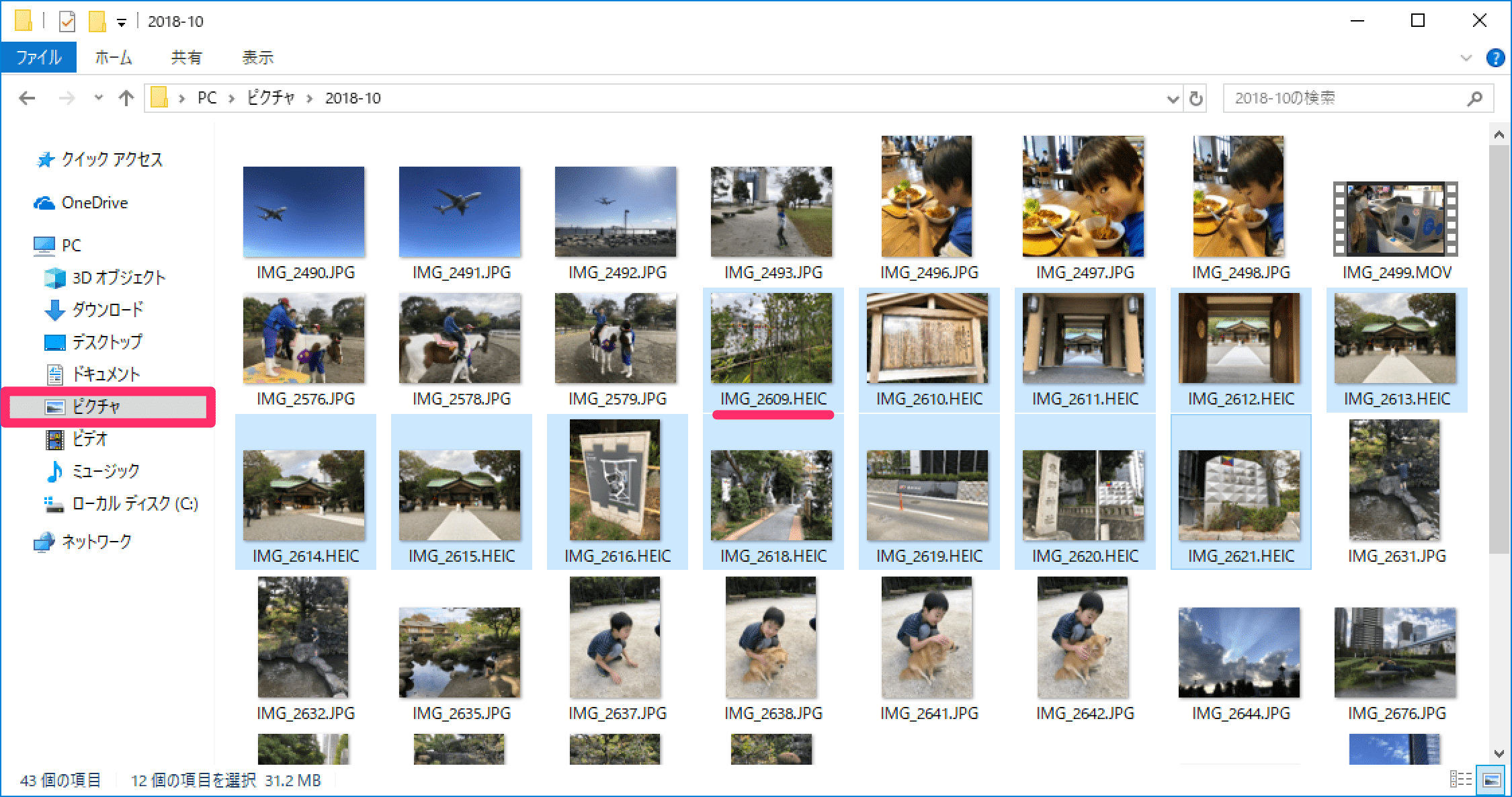
Windows側で「フォト」アプリを起動し、右上の「インポート」アイコンから「接続されているデバイスから」を選択します。インポートしたい写真にチェックを入れ、保存先フォルダ(ピクチャフォルダなど)を指定して取り込みを実行します。エクスプローラーから「Apple iPhone」→「Internal Storage」→「DCIM」フォルダを直接開き、ドラッグ&ドロップでコピーすることも可能です。
Macでの転送手順(AirDropと写真アプリ)
Mac環境では、少数の写真であればAirDropが最も迅速です。iPhoneの写真アプリで共有ボタンをタップし、一覧に表示されるMacを選択するだけで転送が完了します。
大量の写真や4K動画を一括バックアップする場合は、有線接続の上でMac標準の「写真」アプリまたは「イメージキャプチャ」を起動します。接続機器一覧からiPhoneを選択し、一括インポートを実行することで、メタデータを保持したままローカルディスクへ保存できます。
【実態検証】ケーブル接続で認識しない・読み込めない原因と対策
「ケーブルで繋いでもPC上にiPhoneが表示されない」「Windowsフォトで読み込みエラーが出る」という現象は、転送作業における代表的なトラブルです。現場検証で判明している主なボトルネックと対処法をまとめました。
1. 充電専用ケーブルの使用:100円ショップ等で購入した安価なUSBケーブルの中には、データ通信用ラインが結線されていない「充電専用」が存在します。データ転送対応の記載があるケーブルや、Apple純正・MFi認証ケーブルへの交換が必要です。
2. 画面ロックとアクセス許可:iPhoneがロックされた状態のまま接続すると、セキュリティ保護のためストレージが不可視化されます。必ずロックを解除した状態で接続し、「このコンピュータを信頼する」を選択した上でパスコードを入力してください。
3. Windowsフォトの読み込みエラーとHEICフォーマット:iPhoneの標準撮影形式であるHEIC形式の写真が大量に含まれている場合、Windows側のデコーダー不足やファイル解析のタイムアウトによって読み込みが中断することがあります。Windows側で「HEIF 画像拡張機能」をインストールするか、iPhone側の設定で変換を自動化します。
💡 iPhone側の設定調整:
「設定」アプリ >「写真」> 画面最下部の「MACまたはPCに転送」の項目で、「自動」にチェックを入れると、転送時に互換性のあるJPEG形式へ自動変換されます。元のHEIC画質のまま高速移行したい場合は「元のフォーマットのまま」を選択します。

一般に知られていない盲点とネットの誤解
デジタル機器の取り扱いにおいて、ネット上の古い情報や誤った認識によるトラブルも散見されます。特に注意すべき2つの盲点を解説します。
誤解1:iTunesによる写真同期でPCへ吸い出せる?
かつて広く利用されたiTunesですが、iTunesの「写真の同期」機能は「PC内の写真をiPhoneへ一方通行で送る」ための機能です。iPhoneからPCへ写真を取り出す目的で同期を実行すると、設定次第では端末側の写真が上書き消去されるリスクがあります。iPhone内の写真をバックアップする用途にiTunesの写真同期機能は使用しません。
誤解2:iCloud写真を有効化している場合のストレージトラップ
iPhoneで「iPhoneのストレージを最適化」がオンになっている場合、端末内にはサムネイル(縮小版)のみが残り、元データはクラウド上に存在します。この状態でPCとUSB接続してエクスプローラーからコピーしようとすると、一部のファイルが破損エラーとなったり低画質のデータしか取得できなかったりします。クラウド同期を利用している場合は、Webブラウザ(iCloud.com)から直接PCへダウンロードするか、端末側で「オリジナルをダウンロード」に一時的に切り替える必要があります。
クラウド&無料アプリを活用したワイヤレス移行術
ケーブルを使わずに日常的に同期したい場合、クラウドサービスやローカルWi-Fi通信アプリが有効に機能します。
iCloud for Windowsの活用:Windows PCに公式の「iCloud for Windows」を導入すると、エクスプローラー内に「iCloud 写真」フォルダが生成されます。iPhoneで撮影した写真がバックグラウンドで自動的にPCへダウンロードされるため、手動接続の手間を省けます。
Googleフォトによるマルチプラットフォーム運用:iPhoneにGoogleフォトアプリを導入し、バックアップを有効にしておくことで、PCのWebブラウザからGoogleフォトにアクセスして任意の写真を一括ダウンロードできます。15GBの無料共有枠を活用したいユーザーに適した選択肢です。
Wi-Fiローカル転送アプリ:「Send Anywhere」などの無料転送アプリやローカル共有ツールを利用すると、同じWi-Fiネットワーク内にあるPCとiPhone間で、インターネット回線を介さず6桁のキー入力のみで直接高速転送を行えます。
【プロの結論】おすすめできる人・慎重になるべき人の判断基準
環境やスキルレベルに応じた適切なツールの選定基準は以下の通りです。
- 有線USB接続を選ぶべき人:4K動画を含む数千枚単位のデータを一括で整理したい人、月額クラウド費用をかけずに外付けHDDやSSDへ直接逃がしたい人。
- iCloud / Googleフォトを選ぶべき人:日々の撮影枚数が少なく、意識せずに自動バックアップを完了させたい人、PCを起動する頻度が限られている人。
- サードパーティ製アプリ導入に慎重になるべき人:機密性の高いビジネス文書やプライベートな写真を扱う人。出所不明なアプリを避け、AppleやMicrosoftの標準機能、または実績のある大手サービスを利用することがセキュリティ上推奨されます。
【iphone の 写真 データ を パソコン に 移す】に関するよくある質問(FAQ)
Q1:HEIC形式の写真をパソコンで開けない・JPGに一括変換したい場合はどうすればよいですか?
A1:iPhoneの「設定」>「写真」>「MACまたはPCに転送」を「自動」にしてから有線接続すると、転送時に自動でJPGへ変換されます。すでにPC内にあるHEICファイルは、Windows標準のフォトアプリ拡張機能を導入するか、無料の変換ツールを利用してJPGへ変換可能です。
Q2:USB接続したのにエクスプローラーのDCIMフォルダが空で表示されます。なぜですか?
A2:iPhoneの画面ロックが解除されていないか、「このコンピュータを信頼する」の認証が通っていないことが主な原因です。一度ケーブルを抜き、iPhoneのロックを解除してから再接続し、画面に表示される警告で「信頼」をタップしてください。
Q3:パソコンに移した写真はiPhone本体から削除しても大丈夫ですか?
A3:PC側のローカルフォルダ(ピクチャフォルダやデスクトップなど)に実体ファイルとして完全にコピーされていることを確認できれば、iPhone側から削除しても問題ありません。ただし、iCloud写真で同期している場合、iPhone側で削除するとiCloud上のデータも同時に消去されるため、必ずクラウド外の独立したフォルダへ保存したことを確認してください。
まとめ:今後の動向と失敗しないための判断基準
iPhoneの写真・動画データの容量は年々肥大化しており、定期的なバックアップ管理の重要性は一段と高まっています。データ転送における失敗を防ぐためには、「大量転送は有線USB接続」「日常同期はiCloudやGoogleフォト」「Mac間の単発共有はAirDrop」といった使い分けを明確にすることが肝要です。
自身のPC環境(Windows 11またはMac)と保存先ストレージの容量を事前に確認し、安全で効率的なデータ移行環境を整えておきましょう。 (出典: iphone の 写真 データ を パソコン に 移す(Yahoo!ニュース))
最新のトレンドや話題のニュースをわかりやすく解説するWebライターです。読者の皆様に役立つ情報を日々お届けしています。