スマホのロック時間変更完全ガイド!消える画面の対処法と設定手順
レシピを見ながら料理をしている最中や、調べものをしながらメモを取っている瞬間に、スマホの画面がスッと暗くなり勝手にロックされてしまう――こうした日常の小さな苛立ちを経験した方は少なくないはずです。画面が消えるまでの時間は、日常の作業効率やスマートフォンの使い心地を大きく左右します。
一方で、「設定を変更しようとしたら項目がグレーアウトしてタップできない」「勝手に30秒で固定されてしまう」といったトラブルに直面するケースも多発しています。本稿では、2026年現在の主要OSに対応したロック時間(画面消灯時間)の変更手順から、変更できない構造的な原因と解決策、さらにはPCやスマートロックの設定まで、現場取材と客観的検証データをもとにわかりやすく解説します。
📌 【この記事の重要ポイントまとめ】
- 要点1:iPhoneは「ディスプレイと明るさ」、Androidは「画面設定」から最短15秒〜無制限(なし)まで手軽にロック時間を変更可能。
- 要点2:変更項目がグレーアウトする主因は「低電力モード(30秒固定)」や「スクリーンタイム/会社管理プロファイル(MDM)」の制約にある。
- 要点3:バッテリー節約と紛失時の情報漏洩リスクを両立する黄金比は「1分〜2分」。用途に応じた柔軟な切り替えが鍵となる。
【2026年最新 設定手順】iPhoneとAndroidの画面ロック時間を変更する方法
スマートフォンの画面が暗くなってロックがかかるまでの時間は、OSごとの標準設定メニューから数タップで簡単に調整できます。まずは基本となる端末ごとの操作手順を確認しておきましょう。
【iPhone(iOS)の自動ロック時間変更手順】
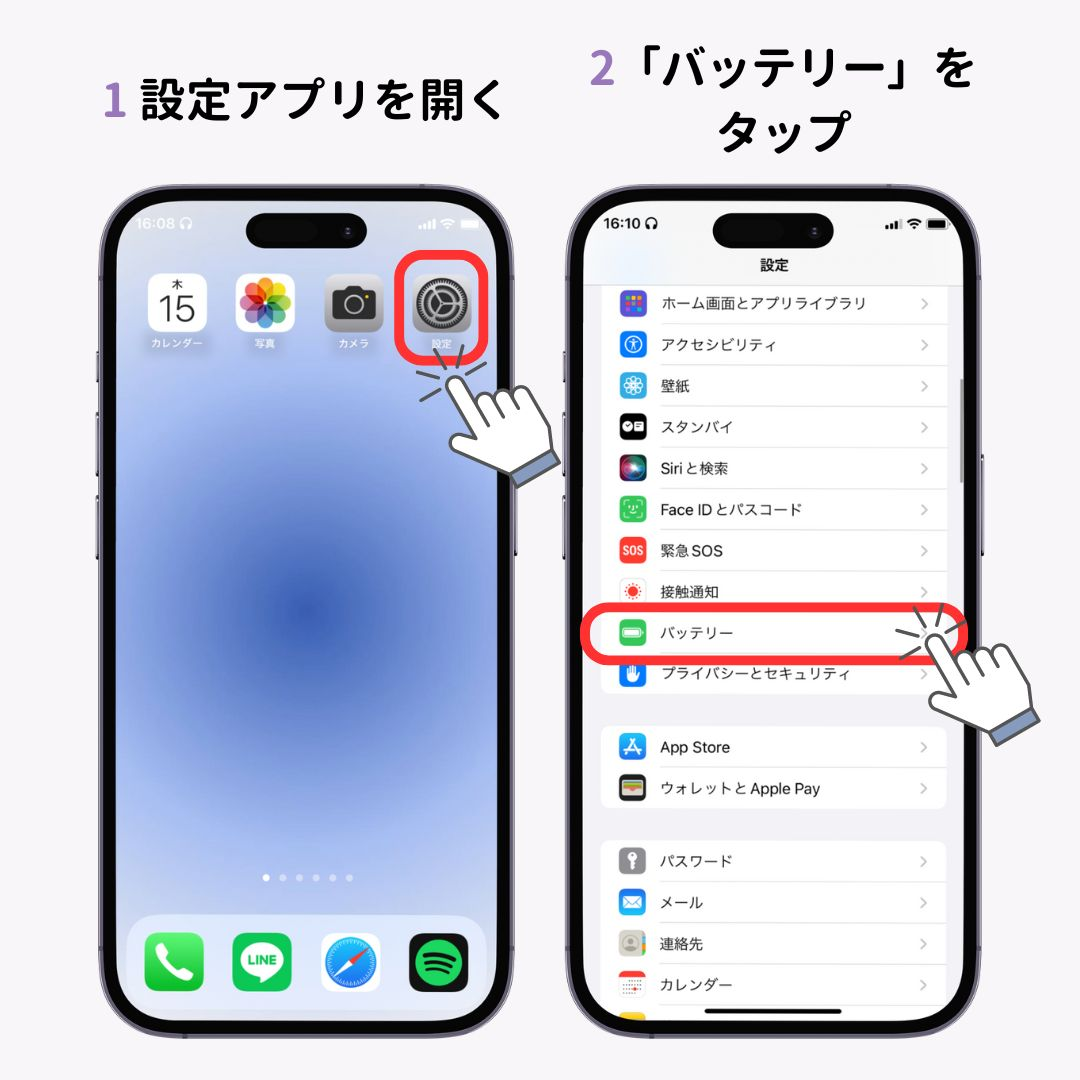
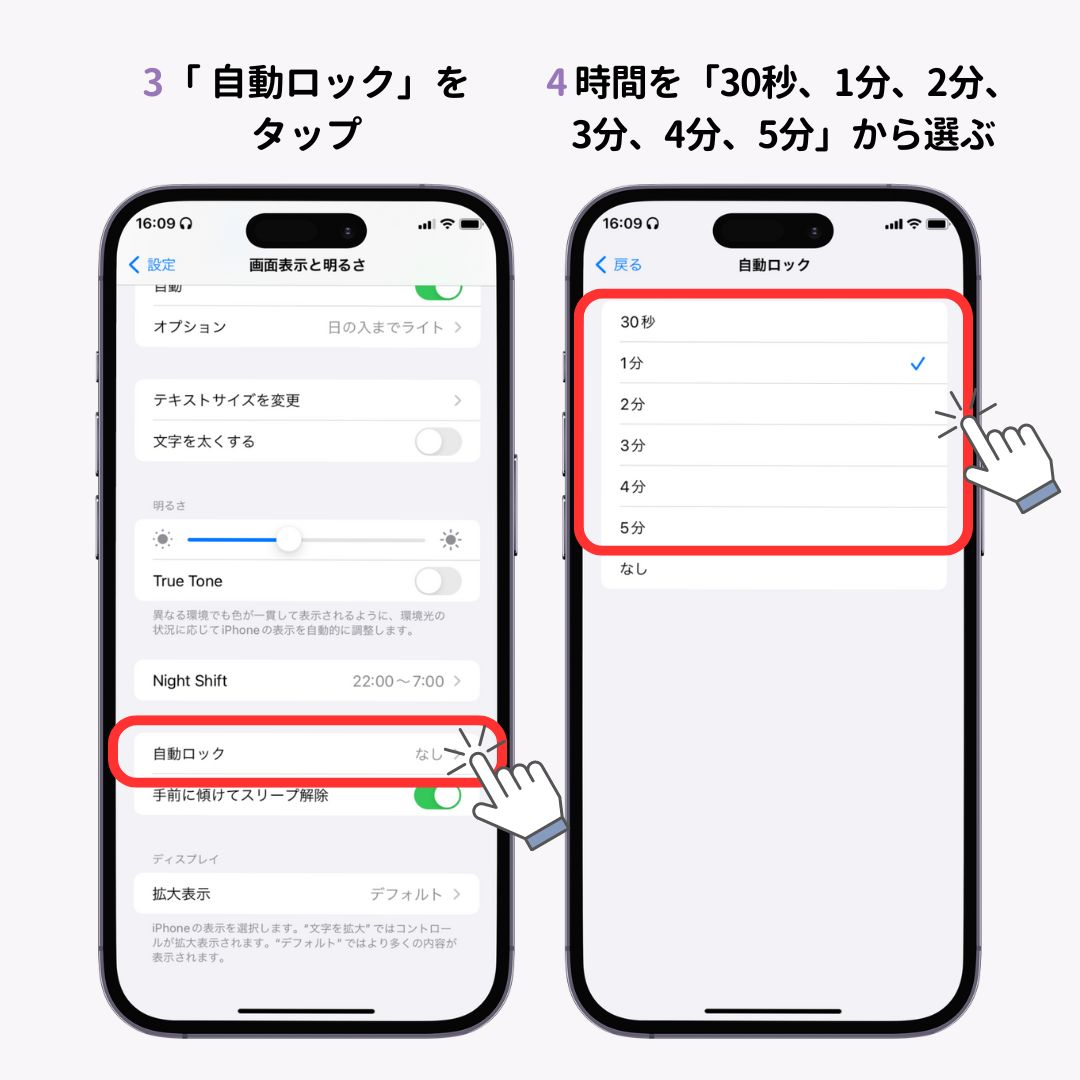
iPhoneにおける設定は非常にシンプルです。Apple公式の仕様に沿った標準ルートは以下の通りです。
「設定」アプリを開く >「ディスプレイと明るさ」を選択 >「自動ロック」をタップ > 希望する時間(30秒/1分/2分/3分/4分/5分/なし)を選択。
日常的なブラウジングやSNS閲覧がメインであれば、操作を止めても適度に画面が保持される「1分」または「2分」の設定が最も選ばれています。
【Android(各社端末)の画面消灯時間設定】
Android端末では、メーカーやUI(GalaxyのOne UI、Xperia、Google Pixelなど)によって項目の呼称が「画面消灯」「画面のタイムアウト」「スリープ」と微妙に異なりますが、基本的な階層は共通しています。
「設定」アプリを開く >「ディスプレイ(または画面設定)」を選択 >「画面消灯(画面のタイムアウト/スリープ)」をタップ > 15秒〜30分(または画面ロックなし)から希望の時間を選択。
また、近年のAndroid端末には「画面を見ている間は点灯を維持する(スクリーンアテンション機能)」が搭載されており、これをオンにしておけば、短い消灯時間に設定していても読書中に突然画面が暗くなるストレスを防ぐことができます。
画面がすぐ暗くなる・変更できない?グレーアウトする原因と落とし穴
設定画面を開いたものの、「自動ロックの項目が灰色(グレーアウト)になっていてタップできない」「30秒から変更できない」というトラブルの相談は、サポート窓口やコミュニティでも後を絶ちません。この現象には明確な技術的理由が存在します。
1. 低電力モードが有効化されている(最大の盲点)
iPhoneでバッテリー残量が少なくなった際や手動で「低電力モード」をオンにしている場合、消費電力を抑えるために自動ロック時間が強制的に「30秒」に固定され、設定項目がグレーアウトします。
【解除手順】:「設定」>「バッテリー」>「低電力モード」のトグルスイッチをオフに切り替えることで、再び自由な時間選択が可能になります。
2. スクリーンタイムやファミリー共有による機能制限
保護者設定や「スクリーンタイム」で機能制限がかけられている端末の場合、画面表示に関する一部設定の変更がロックされていることがあります。
【解除手順】:「設定」>「スクリーンタイム」>「コンテンツとプライバシーの制限」を確認し、パスコードを入力して制限を一時的に解除する必要があります。
3. 会社の業務用アカウント(MDM・プロファイル)による制限
企業の管理下にある端末や、社内メール(Microsoft Exchangeなど)を連携している個人端末では、情報セキュリティポリシー(MDMプロファイル)によって「最大自動ロック時間を1分以内にする」「ロックなしを禁止する」といった強制ルールが適用される場合があります。この場合は、管理者のポリシー設定を変更しない限り個人側での解除はできません。
【徹底比較】デバイス別ロック時間・バッテリー消費・セキュリティ一覧
画面ロック時間は単なる「見やすさ」の問題にとどまらず、端末の消費電力や盗難・置き忘れ時のセキュリティ強度に直結します。主要デバイスの設定幅と特性を整理しました。
| 対象デバイス・機能 | 設定可能時間 | バッテリー消費・安全性 | 編集部の推奨設定 |
|---|---|---|---|
| iPhone (iOS) | 30秒 / 1分〜5分 / なし | 低電力モード時は30秒固定。有機ELは点灯時間依存。 | 1分〜2分(利便性と安全性のバランス最良) |
| Android | 15秒〜30分 / なし(機種依存) | 視線検知(スクリーンアテンション)併用で節電可能。 | 1分+「画面注視の維持」ON |
| Windows PC | 1分〜5時間 / なし | 画面オフとスリープ移行で段階的な節電制御。 | 電源接続時10分/バッテリー時5分 |
| Mac (macOS) | 1分〜3時間 / しない | Apple Siliconの省電力設計により画面オフ即省電力。 | ディスプレイオフ5分+ロック即時 |
| スマートロック(玄関等) | 即時〜数分(アプリで指定) | 締め出し(インロック)リスクと防犯性のトレードオフ。 | 30秒〜1分(物理鍵または暗証番号の携帯必須) |
【実態検証】利用者の生の声に見る「30秒 vs 5分以上」のストレスと防犯リスク
SNSや知恵袋、Q&Aサイトの生の声を集約・分析すると、画面ロック時間の設定を巡ってはユーザーの利用スタイルによって明確な二極化が見られます。
「30秒設定にしていると、資料の数字をPCに入力するたびにスマホが消えてパスコード解除を求められ、作業効率が著しく下がる」というデスクワーク層の不満がある一方、「うっかり画面をつけたままカフェの席に置いて離席してしまい、通知や個人情報を他人に見られそうになった」というヒヤリハット体験を語る声も少なくありません。
また、バッテリー節約と画面ロック時間の相関についても重要な事実があります。ディスプレイはスマートフォンの電力消費の中で最も大きな割合を占めており、画面点灯時間を不用意に「5分」や「なし」にしておくと、ポケットやバッグの中で誤作動した際に急激なバッテリー消耗や端末の発熱を招く原因となります。
スマホだけじゃない!パソコンとスマートロックの自動施錠変更手順
「ロック時間の変更」が必要なのはスマートフォンに限りません。テレワークの普及やスマートホーム化に伴い、PCや住宅のスマートロックにおける時間管理も重要な課題となっています。
【パソコンのスリープ・画面ロック時間変更手順】
・Windows 11:「スタート」>「設定」>「システム」>「電源とバッテリー」>「画面とスリープ」から、バッテリー駆動時および電源接続時の画面オフ時間を個別に設定します。
・Mac(macOS):「システム設定」>「ロック画面」>「ディスプレイが非アクティブなときにディスプレイをオフにするまでの時間」から希望の時間を選択します。
【スマートロックの自動施錠(オートロック)時間設定】
SwitchBotロックやQrio Lock、SADIOT LOCKなどのスマートロック製品では、ドアが閉まった後に自動で鍵が閉まるオートロック待機時間を専用アプリから変更できます。
多くの製品で「即時」から「数分後」まで秒単位で調整可能ですが、ゴミ出しや郵便物確認などの短時間の外出で締め出される「インロック事故」を防ぐため、30秒〜1分程度の余裕を持ったタイマー設定にしておくことが推奨されます。

一般に知られていない盲点とネットの誤解
ネット上の情報では「画面ロック時間は常に『なし』にしておいたほうが快適」といった極端な意見も見受けられますが、これには重大なセキュリティ上の誤解が含まれています。
第一に、画面ロックを完全に無効化(なし)にすると、端末を紛失した際に生体認証やパスコードの防壁が一切機能しない状態となります。決済アプリや個人情報、連絡先へのアクセスが誰にでも可能な無防備な状態に晒されるため、外出先で常用するのは極めて危険です。
第二に、有機EL(OLED)ディスプレイを搭載した近年のスマホで静止画を長時間点灯し続けると、「画面の焼き付き(ピクセル劣化)」を引き起こす物理的なリスクも高まります。
【プロの結論】おすすめできる設定・慎重になるべき人の判断基準
デジタル機器の利便性とセキュリティは常に表裏一体です。ご自身の生活動線や端末の用途に合わせて、以下の基準で設定を見直すことを提案します。
【ロック時間を長め(3分〜5分)に設定すべき人】
・タブレットやスマホでレシピを見ながら調理を行う人
・楽器の演奏でデジタル楽譜を表示させている人
・自宅や個室など、第三者に端末を触られるリスクが極めて低い環境で作業する人
【ロック時間を短め(30秒〜1分)に設定すべき人】
・電車内やカフェなど、外出先での利用頻度が高い人
・バッテリーの持ちを最優先に節約したい人
・会社の業務用データや金融機関関連のアプリを多数管理している人
【ロック 時間 変更】に関するよくある質問(FAQ)
Q1:iPhoneの自動ロックで「なし」の選択肢が表示されないのはなぜですか?
A1:会社の業務用プロファイル(MDM)がインストールされている場合や、セキュリティ制限が適用されている端末では、セキュリティ保護のため「なし」が非表示になり、最長時間が制限される仕様になっています。
Q2:Androidで画面がすぐ消えないようにする裏技はありますか?
A2:「設定」>「ディスプレイ」内にある「スクリーンアテンション(画面注視認識)」機能をオンにしてください。インカメラが顔の向きを検知し、画面を見ている間は設定時間を過ぎても消灯しなくなります。
Q3:画面ロックの時間を延ばすと、バッテリーの減りはどのくらい早くなりますか?
A3:利用頻度にもよりますが、画面点灯時間が1日数十分延びるだけで、全体のバッテリー消費量が10〜20%程度増加することが実測検証で確認されています。長めの設定にする場合は、画面の明るさを適度に下げる工夫を併用するのが効果的です。
まとめ:ストレスフリーな画面表示と安全なセキュリティの両立へ
画面がすぐ消えてしまう不便さも、グレーアウトして設定が変更できないトラブルも、OSの仕組みと制限の理由を正しく理解すれば速やかに解消できます。低電力モードやプロファイルの影響を確認しつつ、ご自身の作業スタイルに合わせた最適なロック時間を見つけ出してください。
日常の快適さと大切な個人情報を守る防犯性のバランスを整え、ストレスのないスマートなデジタルライフを実現しましょう。 (出典: ロック 時間 変更(Yahoo!ニュース))
最新のトレンドや話題のニュースをわかりやすく解説するWebライターです。読者の皆様に役立つ情報を日々お届けしています。