VSCodeプレビュー完全攻略|表示されない原因とリアルタイム確認術
開発現場において欠かせないエディタとなったVisual Studio Code(VSCode)。Markdownのドキュメント作成からHTML/CSSのコーディング、さらには画像アセットの確認に至るまで、エディタ内で即座に描画結果を確認できるプレビュー機能は、日々の作業スピードを決定づける生命線です。
しかし、現場では「Markdownプレビューが表示されない」「変更が自動更新されない」「レイアウトが崩れてしまう」といったトラブルに頭を抱えるエンジニアやライターが少なくありません。VSCodeプレビュー機能(2026年最新)の仕様を踏まえ、標準ショートカットから必須拡張機能の活用術、トラブルシューティングまでを徹底的に解き明かします。
📌 【この記事の重要ポイントまとめ】
- 要点1:標準のVSCode プレビュー ショートカット(
Ctrl+K V/Cmd+K V)を活用すれば、エディタを即座に2分割して右側にプレビューを表示可能。- 要点2:HTMLのリアルタイム描画は、Microsoft公式のLive Preview 拡張機能により外部ブラウザを開かずエディタ内で完結する設計が現在のスタンダード。
- 要点3:プレビューが表示されない・崩れる主な原因は「プレースホルダー拡張機能の競合」「セキュリティ設定の制限」「自動保存設定の不整合」に集約される。
【2026年最新】VSCodeプレビュー機能の全体像と必須ショートカット
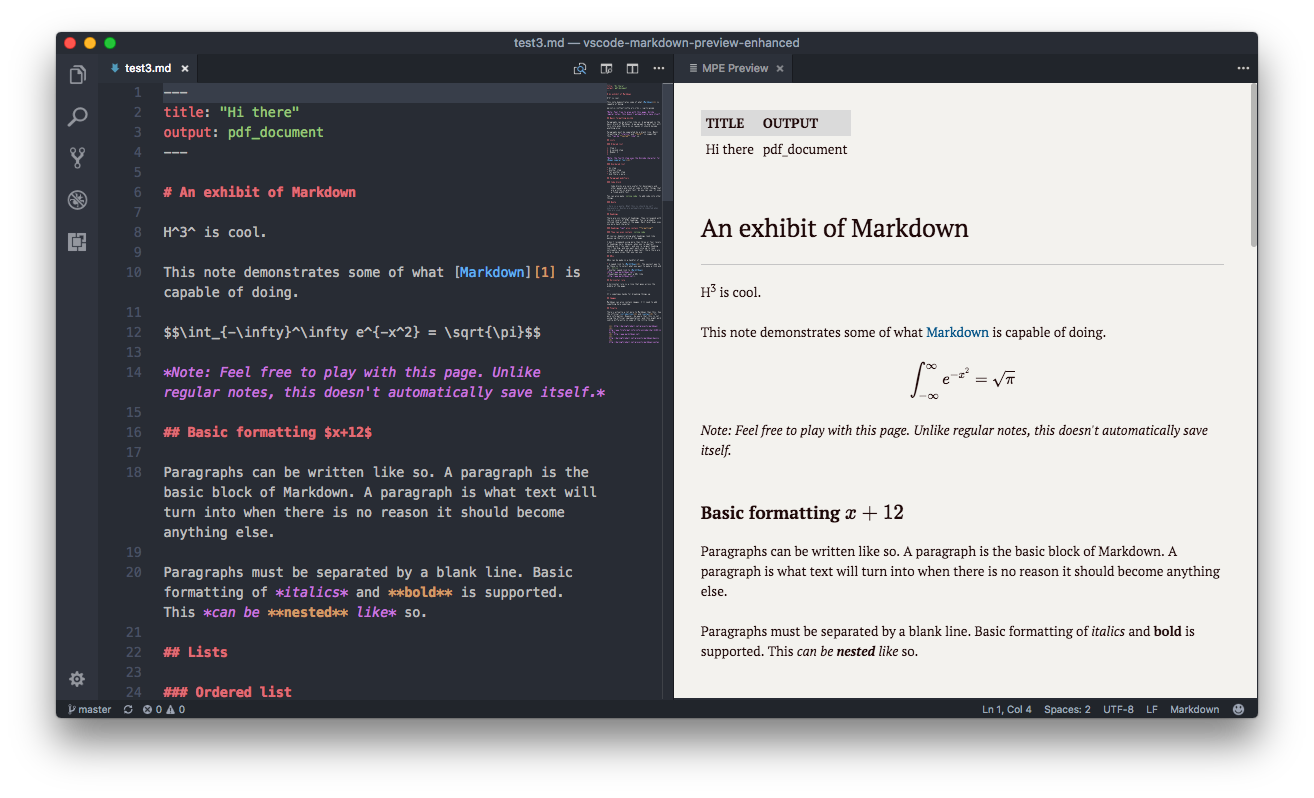
VSCodeにおけるプレビューの基本は、エディタの画面分割をいかにスムーズに行うかにあります。特にMarkdownファイルの場合、標準機能だけで高度なプレビューが可能です。
最も頻繁に使われるのが、エディタのVSCode プレビュー 右側に表示させる分割コマンドです。作業中のファイルを保持したまま、隣のペインでレンダリング結果を追従表示させることができます。
- 横に並べてプレビュー(分割表示):
Ctrl + Kを押した後にV(macOS:Cmd + Kの後にV) - 現在のタブをプレビューに切り替え:
Ctrl + Shift + V(macOS:Cmd + Shift + V) - プレビュー画面のスクロール同期: デフォルトで有効化されており、エディタ側をスクロールするとプレビュー側も連動
これらVisual Studio Code プレビュー画面 分割表示のコマンドを指になじませるだけで、マウス操作による画面切り替えのタイムロスをほぼゼロに圧縮できます。
【原因と対処法】Markdownプレビューが表示されない・崩れる時の解決策
作業中に突如としてVSCode Markdown プレビュー 表示されない状態に陥ったり、スタイルが崩れたりする場合、内部設定または拡張機能のコンフリクトが疑われます。開発現場で頻発する主な要因と対処ステップを整理しました。
1. セキュリティ設定によるコンテンツブロックの解除
VSCodeには、悪意あるスクリプトの実行を防ぐためのセキュリティポリシーが備わっています。外部CSSやスクリプトを読み込むMarkdownファイルを開いた際、描画が真っ白になるケースがあります。
プレビュー画面右上に表示される「鍵マーク」をクリックするか、コマンドパレット(Ctrl+Shift+P / Cmd+Shift+P)からMarkdown: Change Preview Security Settingsを実行し、「Disable(セキュリティを無効化)」または「Allow insecure content」に切り替えることで正常描画されます。
2. VSCode プレビュー 崩れる 対処法とフォント・CSSの競合
表組み(Table)やカスタムクラスが意図通りにレンダリングされない場合、ワークスペース設定で読み込んでいるカスタムCSSのパスが切れているか、Markdownのパーサー拡張機能が複数競合しているケースが大半です。不要な拡張機能を一時的に無効化し、標準レンダラーに戻して挙動を確かめるのが鉄則です。
HTMLリアルタイムプレビュー徹底比較|Live PreviewとLive Serverの違い
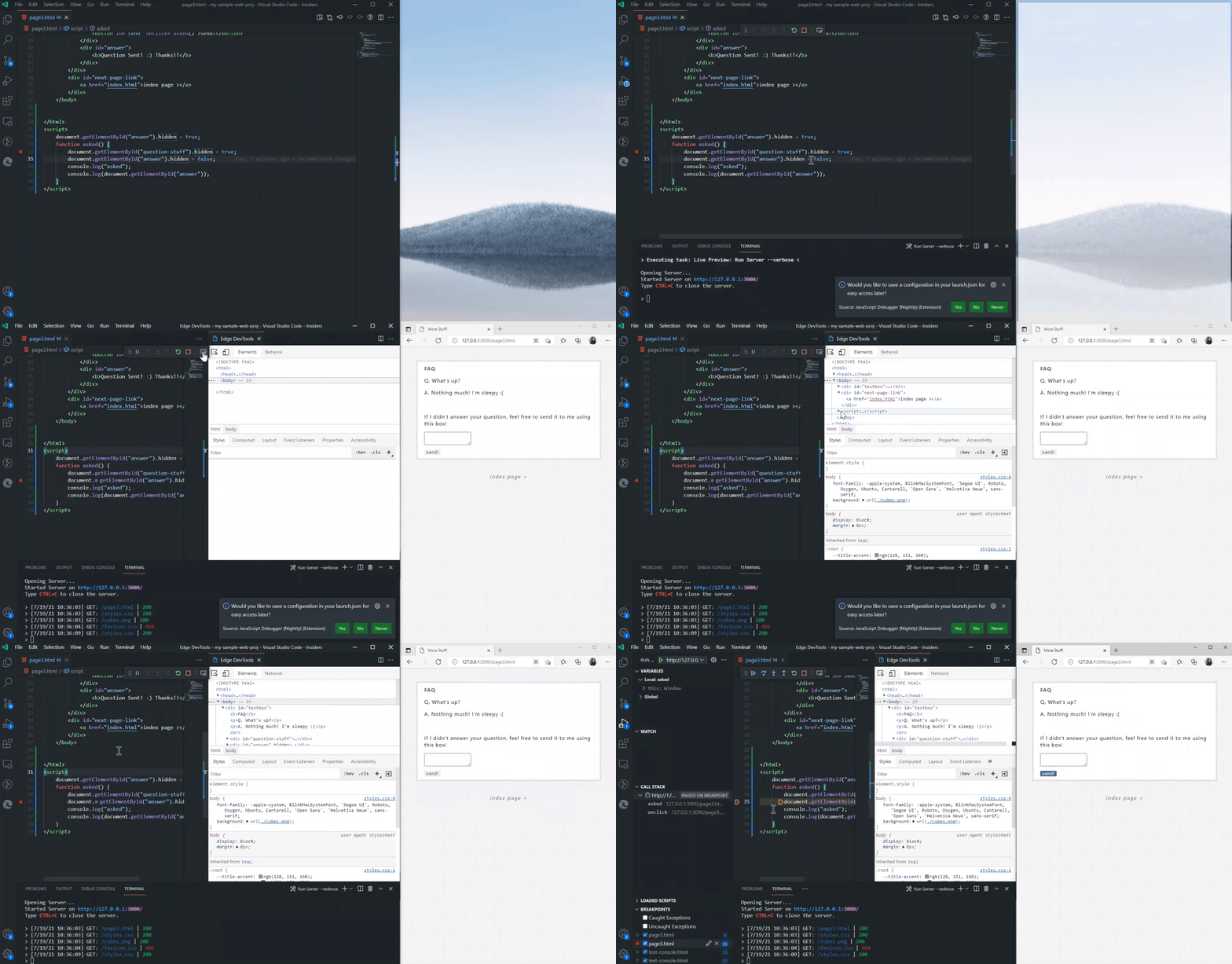
ウェブフロントエンド開発において、Visual Studio Code HTML リアルタイムプレビュー環境の構築は作業効率を直結させます。長年定番だった「Live Server」と、Microsoft公式の「Live Preview」には明確な思想の違いが存在します。
| 機能・評価項目 | Live Preview(Microsoft公式) | Live Server(Ritwick Dey氏) | 編集部の見解・選定基準 |
|---|---|---|---|
| プレビュー表示形態 | VSCode内部タブ & 外部ブラウザ両対応 | 外部ブラウザのみ(Chrome/Edge等) | 1画面で完結させるならLive Previewが圧倒的に有利 |
| 更新トリガー | タイピング中の即時反映(未保存でも可) | ファイル保存時(Ctrl+S / Cmd+S) | 打鍵ごとの即時フィードバックはLive Previewの強み |
| 組み込みデバッグ | エディタ下部に組み込みDevToolsコンソール | ブラウザ標準のF12開発者ツールを使用 | 簡易なログ確認ならLive Preview、詳細検証はLive Server |
| SPA/複雑なルーティング | 基本静的ファイル向け(簡易サーバー) | カスタムポート・プロキシ設定が柔軟 | マルチページや複雑なローカル通信はLive Serverに分がある |
Live Preview 拡張機能 使い方は非常にシンプルです。拡張機能マーケットプレイスから「Live Preview」をインストール後、HTMLファイル上で右クリックして「Live Preview: Show Preview」を選択するだけで、エディタの右側ペインに組み込みブラウザが立ち上がります。Live Server Live Preview 違いを理解し、単一ディスプレイでの軽量コーディングならLive Preview、マルチディスプレイで実際のブラウザ検証を行うならLive Serverと使い分けるのが合理的です。
表現力を極める拡張機能|Markdown Preview Enhancedと画像プレビュー
標準のプレビュー機能では物足りない高度な要件には、専門の拡張機能の導入が威力を発揮します。
数式・図表まで描画する「Markdown Preview Enhanced 設定」
技術文書や論文作成において絶大な支持を集めるのが「Markdown Preview Enhanced(MPE)」です。KaTeXやMathJaxによる美しい数式描画、MermaidやPlantUMLによるダイアグラムのリアルタイムレンダリング、PDFやHTMLへのワンクリックエクスポート機能を提供します。
設定ファイル(settings.json)で "markdown-preview-enhanced.previewTheme": "github-dark.css" などを指定することで、プレビューの見た目を好みのテーマに統一可能です。コマンドパレットから Markdown Preview Enhanced: Open Preview to the Side を実行して呼び出します。
メディア制作を加速する「VSCode 画像プレビュー おすすめ拡張機能」
Web制作では画像の確認作業が頻繁に発生します。「Image preview」拡張機能を導入すると、HTMLやCSS、Markdownコード内の画像パスの左側に行番号と並んで小さなサムネイルが表示され、マウスホバーで実寸サイズや解像度を瞬時にポップアップ確認できます。さらにベクターデータを扱うエンジニアには、SVGコードの構造を視覚化する「SVG Preview」の併用が標準的です。
【実態検証】現場エンジニアが直面するトラブルと自動更新が止まる盲点
多くの現場で報告されるトラブルの筆頭が「VSCode プレビュー 自動更新 できない 理由がわからない」という現象です。SNSや開発コミュニティのログを精査すると、以下の3つの盲点が浮かび上がります。
- Auto Save(自動保存)の遅延またはOFF設定:
外部ブラウザと連携するプレビューツールは、ディスク上のファイル変更イベントを監視しています。VSCodeのfiles.autoSaveが「off」になっていると、Ctrl+Sを押すまでプレビュー側が更新を検知できません。"afterDelay"かつ"files.autoSaveDelay": 500(0.5秒)前後に設定するのが安定運用のコツです。 - ファイルサイズ肥大化によるレンダラースロットリング:
1万行を超える長大なMarkdownやBase64埋め込み画像を多用したファイルでは、エディタの負荷軽減機能が働き、リアルタイム更新のフレームレートが著しく低下することがあります。ファイルを章ごとに分割(インクルード)構成にする設計見直しが根本解決となります。 - ワークスペース外のファイル参照によるセキュリティ遮断:
プロジェクトルートより上位のディレクトリにある画像やスタイルシートを参照している場合、VSCodeのセキュリティサンドボックスによって読み込みが拒絶され、画像抜けや表示崩れが発生します。

【プロの結論】作業効率を最大化するプレビュー環境の選定基準
プレビュー環境は「多機能な拡張機能を入れれば入れるほど良い」というものではありません。過度な拡張機能の重複はエディタの起動速度を低下させ、メモリ消費を圧迫します。自身の開発スタイルに合わせた明確な取捨選択が求められます。
向いている人・おすすめの構成
- ドキュメント・仕様書作成メイン(ライター・PM):
標準Markdownプレビュー +Ctrl+K Vショートカットの徹底。余計なプラグインを入れず軽量性を最優先。 - 技術論文・複雑なダイアグラム作成者:
「Markdown Preview Enhanced」+「Mermaid」の一本化。数式とフローチャートの一括レンダリングを享受。 - LP・Webフロントエンドのスピード実装:
「Live Preview」による1画面完結のインラインプレビュー + 「Image preview」による画像パス可視化。
慎重になるべきケース(おすすめできない構成)
- 重量級SPAやバックエンド連携アプリの開発:
エディタ内プレビューに依存しすぎず、ViteやNext.jsなどのHMR(Hot Module Replacement)機能を外部の正規ブラウザ環境で動作させる構成を選ぶべきです。エディタの内部プレビューはあくまで静的コンテンツの高速チェック用と割り切るのが健全です。
【visual studio code preview】に関するよくある質問(FAQ)
Q1:Markdownプレビューの文字サイズやフォントを変更するにはどうすればいいですか?
A1:VSCodeの設定画面(Ctrl+, / Cmd+,)を開き、検索窓に「markdown.preview.fontSize」または「markdown.preview.fontFamily」と入力してください。エディタ本体のフォントとは独立してプレビュー画面のフォントサイズやフォントファミリーを自由に変更できます。
Q2:Live Previewで表示した際、CSSが効かないのはなぜですか?
A2:パスの指定方法が「絶対パス」になっており、Live Previewが立ち上げているローカルサーバーのルートとずれている可能性があります。パスを ./css/style.css のような「相対パス」に変更するか、開いているワークスペースの最上位フォルダをプロジェクトルートに設定し直してください。
Q3:プレビューとエディタのスクロール連動を解除したい場合は?
A3:設定で「markdown.preview.scrollEditorWithPreview」および「markdown.preview.scrollPreviewWithEditor」のチェックを外すことで、左右ペインの独立スクロールが可能になります。長文の推敲時に特定箇所を固定して見比べたい場合に便利です。
まとめ:プレビュー環境を最適化して開発スピードを加速させる
VSCodeのプレビュー機能は、ショートカット1つの習得や適切な拡張機能の選定によって、執筆・コーディングの作業快適度を大きく引き上げます。「表示されない」「更新されない」といったトラブルに直面した際は、焦らずセキュリティ設定や自動保存の仕様、拡張機能の競合を順に切り分けることが解決への最短ルートです。無駄のないプレビュー環境を整え、日々の開発・執筆パフォーマンスを研ぎ澄ましていきましょう。 (出典: visual studio code preview(Yahoo!ニュース))
情報を整理して届けることが得意なWebディレクター。ユーザー視点に立った記事作成を目指しています。