Appleアカウントのメールアドレス変更!失敗防ぐ最新手順と注意点
スマートフォンやPCの乗り換え、キャリア解約に伴い、多くのユーザーが直面するのが「Appleアカウントのメールアドレス変更」です。長年利用してきた「Apple ID」という名称が「Apple Account(Appleアカウント)」へと刷新された現在でも、デジタル資産の根幹を握る認証システムであることに変わりはありません。
しかし、事前の準備を怠ったまま手続きを進めると、「確認コードが届かない」「新しいアドレスに変更できない」といったトラブルに見舞われ、最悪の場合はクラウド上のデータアクセスに支障をきたすケースも報告されています。本稿では、失敗を防ぐための確実な移行プロセスと、現場で多発している落とし穴への対策を徹底解説します。
📌 【この記事の重要ポイントまとめ】
- 要点1:サインアウトを行わずに「主要メールアドレス」を上書き変更すれば、サブスクリプションや購入履歴、iCloud写真は一切失われずに完全移行できる。
- 要点2:変更できない最大の要因は「解約済みキャリアメールへの確認コード送信」と「2段階認証(信頼できる電話番号)の更新漏れ」。
- 要点3:他社フリーメールからiCloudメール(@icloud.com)への変更は、後から他社ドメインに戻せなくなる不可逆な制限があるため慎重な判断が必要。
【2026年最新】iPhoneでのAppleアカウント設定変更手順とスムーズな移行フロー
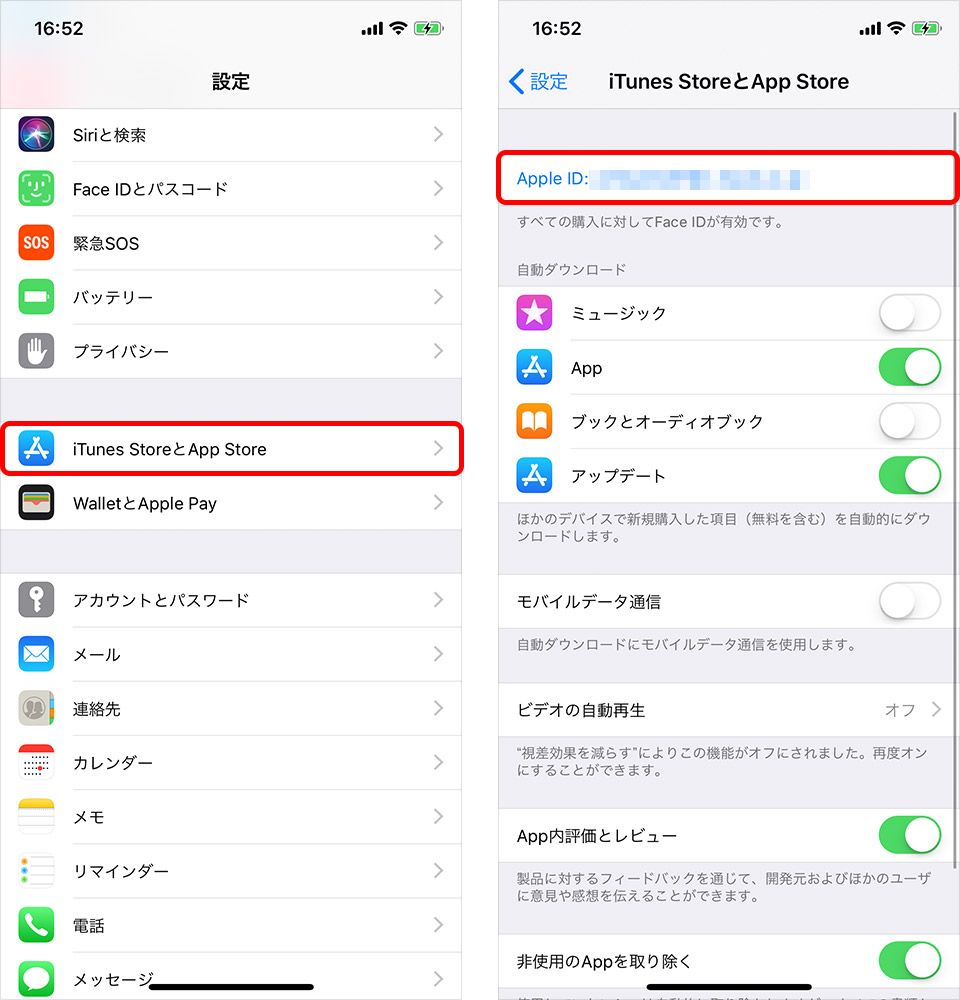
iPhoneの操作だけで完結するiPhoneでのAppleアカウント設定変更手順は、手順の順序を守ることが何よりも重要です。設定アプリから直接手続きを行うことで、端末内のローカルデータとクラウドの同期を保ったままスムーズに切り替えられます。
具体的な操作手順は以下の通りです。
- 「設定」アプリを開き、最上部に表示されている「自分の名前(Appleアカウント)」をタップする。
- 「サインインとセキュリティ」を選択する。
- 「メールと電話番号」の項目にある「編集」をタップし、現在登録されている主要メールアドレスの削除(マイナスアイコン)または「メールまたは電話番号を追加」を選択する。
- 新しくメインとして使用したいメールアドレス(GmailやYahoo!メールなど)を入力する。
- 入力した新アドレス宛てに送信される6桁の確認コードを入力し、認証を完了させる。
- 認証完了後、新アドレスを「主要メールアドレス」に指定し、不要になった古いアドレスを削除する。
この手順を踏むことで、既存のアカウントを「解約・新規作成」するのではなく、同一アカウント内の登録情報(主要メールアドレス)だけを書き換える形となり、設定変更は安全に完了します。
なぜ変更できない?「確認コードが届かない」トラブルの根本原因と対処法
大手キャリアのサポート窓口やネット上の相談掲示板で頻繁に見られるのが、Apple IDアドレス変更できない理由として上位に挙がる「認証エラー」や「確認コードの不達」です。この現象には明確な技術的背景が存在します。
最も多い原因は、確認コードが届かない対処法を知らないまま、すでに受信できなくなった古いキャリアメール宛てに認証要求を送信してしまうケースです。また、新しく登録しようとしているメールアドレス宛ての確認コードが、プロバイダ側の迷惑メールフィルターや「なりすまし規制」によってブロックされている事例も多発しています。
これらを回避するためのチェックポイントは以下の3点です。
- 信頼できる電話番号の事前確保:2段階認証と信頼できる電話番号が現在手元にある端末のSMSを受信できる状態になっているか確認する。
- アドレスの重複登録チェック:追加しようとしている新アドレスが、過去に別のAppleアカウントや家族のサブアカウントに登録されていないか検証する。
- フィルター設定の解除:「appleid@id.apple.com」からのメールが受信許可リストに含まれているか確認する。
失敗すると全損?サインアウト時のデータ消失リスクと引き継ぎの真相
「アドレスを変更する前に、一度iPhoneからサインアウトしなければならないのか」という疑問を持つユーザーは少なくありません。しかし、安易なサインアウト操作にはサインアウト時のデータ消失リスクが伴います。
Appleアカウントからサインアウトすると、端末内に一時保存されていたiCloud写真のオリジナルデータやiCloud Driveのローカルキャッシュ、ウォレットに登録した一部のカード情報が端末から非表示になります。クラウド上に原本は残るものの、再サインイン時の再同期に膨大な通信量と時間を要するため、「サインアウトせずに主要メールアドレスのみを変更する」のが鉄則です。
以下は、手続きごとのデータ保持状況とリスクを比較したデータ一覧です。
| 変更パターン / 手続き項目 | 詳細・数値データ | 一般的な基準・相場 | 編集部の見解・評価 |
|---|---|---|---|
| 主要メールアドレスの上書き変更 | データ維持率 100% 作業時間 約3〜5分 | 公式推奨の標準フロー | 最も安全。購入履歴や課金データも完全に保持される。 |
| アカウント新規作成(別ID化) | 購入履歴の引き継ぎ 0% サブスク移行不可 | 誤認によるトラブル多発 | 厳禁。過去の購入済みアプリや音楽資産をすべて失う。 |
| サインアウトを伴う切り替え | ローカル再同期 1〜24時間 (データ容量依存) | 端末譲渡・売却時の処理 | アドレス変更目的では非推奨。同期ラグによる不安を招く。 |
サブスクリプションや購入履歴の引き継ぎに関して言えば、アカウントそのものを新しく作り直さない限り、App Storeの課金履歴、Apple Musicのプレイリスト、iCloud+のストレージプランはそのままシームレスに維持されます。

キャリアメール変更時の注意点とiCloudメールアドレスへの変更仕様
携帯電話会社を乗り換える(MNP)際に最も深刻なのが、キャリアメール変更時の注意点を軽視したことによるアカウントロックです。ドコモ、au、ソフトバンクなどのキャリアメール(@docomo.ne.jp等)を主要アドレスに指定している場合、回線解約と同時にメールの受信権限が消失します。
回線解約後にパスワードを失念したり、再認証を求められたりした場合、解約済みアドレスには二度とアクセスできず、本人確認が極めて困難になります。必ず「回線契約を解除する前」にGmailなどの永続的なフリーメールへ切り替えることが防衛策となります。
一方、iCloudメールアドレスへの変更手順を選択する際には特有の仕様が存在します。サードパーティ製メールから「@icloud.com」ドメインへ変更した場合、システム上そのアカウントの主要アドレスを再度他社のフリーメール(Gmail等)に戻すことができなくなる制約があります。Appleのエコシステムに完全に身を委ねる覚悟がない限り、主要アドレスには独立した汎用メールアドレスを指定するのが賢明です。
【実態検証】サポート現場のデータとユーザーの生の声から見えた落とし穴
ソーシャルメディアや技術フォーラム上のユーザー動向を分析すると、アドレス変更完了直後に「一部のサービスでログインが弾かれた」という声が一定数見受けられます。これはApple IDアドレス変更後の反映時間によるタイムラグが原因です。
Appleの認証サーバー全体に新しい主要メールアドレスの情報が行き渡るまで、通常は即時〜数分程度ですが、利用環境や保有デバイス数によっては最大24時間程度の同期ラグが発生する場合があります。
特にMac、iPad、Apple Watchなど複数のデバイスを併用しているユーザーの場合、メイン端末でアドレスを変更した直後に、サブ端末側で「アカウント情報の更新が必要です」というポップアップが繰り返し表示される現象が報告されています。この場合は慌てて再変更を行わず、各デバイスで一度画面の指示に従って新しいパスワードまたはパスコードを入力し、再認証を通すことで正常な状態へ収束します。
【プロの結論】変更すべき人・既存のまま維持すべき人の判断基準
Appleアカウントの主要メールアドレス変更を行うべきか否かの客観的な判断基準を提示します。
【今すぐ変更すべき人】
- キャリア解約・MNPを直前に控えており、現在キャリアメールを登録している人
- プロバイダ解約等で近々消滅する予定のメールアドレスを登録している人
- メインで使用するメールサービスを一本化し、セキュリティ通知を一括管理したい人
【現状維持・慎重になるべき人】
- すでにGmailや独自ドメインなど、永続的に利用可能なアドレスを登録している人
- 手元に「信頼できる電話番号」のSIMカードがなく、SMS認証を受けられない状況にある人
- 複数デバイスの再認証作業を落ち着いて行える時間的余裕がない人

【apple アカウント アドレス 変更】に関するよくある質問(FAQ)
Q1:主要メールアドレスを変更すると、LINEの引き継ぎやゲームアプリの課金データに影響は出ますか?
A1:影響はありません。アプリ内のデータや課金情報は、各アプリのアカウントまたはAppleアカウント内部の一意な固有ID(UID)に紐づいているため、認証用メールアドレスの文字列を変更してもデータがリセットされることはありません。
Q2:確認コードが届く前にキャリアを解約してしまい、ログインできなくなりました。どうすればいいですか?
A2:信頼できる電話番号宛てのSMS認証、またはパスコードによる2要素認証が有効であれば、iforgot.apple.comからアカウント復旧(アカウントリカバリー)の手続きを申請できます。復旧には数日から数週間の審査期間を要する場合があります。
Q3:以前使っていたAppleアカウントのメールアドレスを、現在のアカウントに統合・変更できますか?
A3:すでに別のアカウントに登録されている(または過去30日以内に使用されていた)メールアドレスは、重複して主要アドレスに指定できません。古いアカウント側で別のアドレスに変更して枠を空けるか、完全削除の手続きを踏む必要があります。
まとめ:今後の動向と失敗しないための判断基準
今回の2026年最新Appleアカウント変更手順まとめで示した通り、Appleアカウントのメールアドレス変更は、手順の順序と仕様を正しく把握していれば決して危険な作業ではありません。サインアウトを避け、設定画面から主要メールアドレスを直接更新することがトラブル回避の要です。
デジタル機器やオンラインサービスが生活基盤となった現代において、Appleアカウントは個人のデジタル資産そのものです。キャリア移行や環境変化の際には、通信回線の切り替えよりも前にアカウントのセキュリティ情報を見直し、万全の体制でスムーズな移行を完了させてください。 (出典: apple アカウント アドレス 変更(Yahoo!ニュース))
情報を整理して届けることが得意なWebディレクター。ユーザー視点に立った記事作成を目指しています。