IPhoneフィールドテストモード活用術!電波数値化とバンド確認法
街中や自宅の部屋でスマートフォンのアンテナピクトが「4本立ち」になっているにもかかわらず、動画が止まったりWebページの読み込みが極端に遅くなったりする「パケ詰まり」に悩まされた経験を持つ人は少なくありません。画面右上に表示される4段階のアンテナ表示は、実は通信環境の正確な品質を示しているわけではなく、キャリアやOSの独自基準によって大まかに丸められた目安に過ぎないのが実態です。
通信の真実を把握するために通信技術者やコアユーザーが活用しているのが、iOSに標準搭載されている「フィールドテストモード(Field Test Mode)」です。電話アプリから特定の特殊コマンドを入力するだけで、基地局から届く電波の強さ(RSRP)をデシベル(dBm)単位で正確に数値化できるほか、現在端末が掴んでいる周波数帯(LTE/5Gバンド)や接続基地局の識別番号まで瞬時に特定できます。本稿では、最新iOS環境下での起動手順から専門的な数値の読み解き方、日常の通信改善テクニックまで徹底解説します。
📌 【この記事の重要ポイントまとめ】
- 要点1:電話アプリで「3001#12345#」とダイヤルするだけで、電波強度や接続バンドを可視化するフィールドテストモードが起動する
- 要点2:アンテナ本数ではなく「RSRP(受信電力)」のdBm数値を確認することで、通信が遅い真の原因(電波微弱か回線混雑か)を正確に切り分けられる
- 要点3:楽天モバイルの自社回線・パートナー回線判別や、大手キャリアのプラチナバンド・5G Sub6捕捉状況の調査に極めて有効である
【完全図解】iPhone隠しコマンドで電波を数値化する起動手順と見方
iPhoneの内部診断ツールであるフィールドテストモードを呼び出す操作は極めてシンプルです。専用アプリのインストールや「脱獄(Jailbreak)」などの危険な改造は一切不要で、標準の「電話」アプリからiPhone 隠しコマンド 電波確認用コードを入力して発信ボタンを押すだけでアクセスできます。
具体的なiPhone フィールドテストモード コマンドの入力手順は以下の通りです。
1. iPhoneの「電話」アプリを開き、「キーパッド」を選択する。
2. 3001#12345# と入力する(アスタリスク、3001、シャープ、12345、シャープ、アスタリスク)。
3. 緑色の「通話」ボタンをタップする。
コマンドが正しく認識されると、即座に「Dashboard」または「All Metrics」と書かれたフィールドテストモードの専用画面に切り替わります。最新iOS フィールドテストモード 変更点として、従来の階層が深いツリー構造から、よく使う指標をピン留めできる「ダッシュボード」機能が強化され、通信規格(LTE / 5G NR)ごとにタブが整理されて視認性が大幅に向上しています。
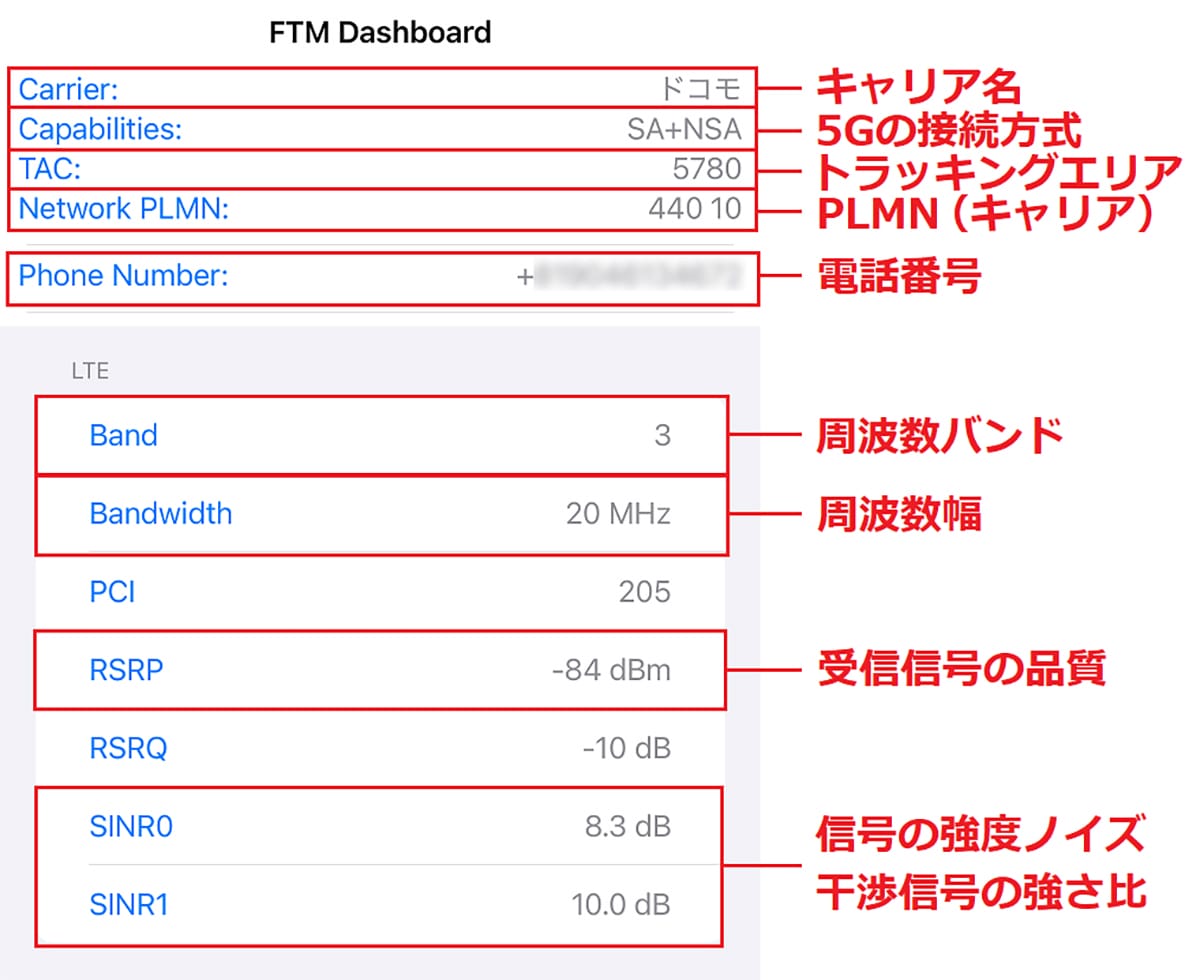
iPhone フィールドテストモード 見方の基本として、まず確認すべきは「現在接続しているセル(基地局)の情報」です。画面右上の三本線アイコン(メニュー)から「Serving Cell Info」または「RAT(Radio Access Technology)」の項目を選択すると、リアルタイムで通信している電波の詳細パラメーターが表示されます。

電波強度の真実|RSRPの基準値と「4本アンテナ」の落とし穴
電波状態を物理的な測定値として把握する際、最重要となる指標がRSRP(Reference Signal Received Power:基準信号受信電力)です。これによってiPhone 電波強度 数値化が可能となり、アンテナバーの視覚的な曖昧さを排除した厳密な電波測定が実現します。
RSRPは「-〇〇 dBm」という負の数値で表され、0に近いほど電波が強く、マイナスが大きくなるほど電波が弱いことを意味します。通信が安定するRSRP 見方 基準値およびフィールドテストモード dBm 目安は以下の基準テーブルで判断できます。
| 電波評価レベル | RSRP数値(dBm基準値) | 通信品質・体感速度の目安 | 編集部の見解・通信状態の診断 |
|---|---|---|---|
| 極めて良好(Excellent) | -50 dBm 〜 -79 dBm | 4K動画や大容量通信も瞬時に完了 | 基地局の至近距離。通信ロスが極小の理想的な環境。 |
| 良好(Good) | -80 dBm 〜 -89 dBm | SNS・動画視聴・ゲームなど全般が快適 | 日常利用で一切ストレスを感じない実用十分なレベル。 |
| 普通(Fair) | -90 dBm 〜 -104 dBm | Web閲覧は可能だが動画読込に遅延発生 | アンテナ表示は3〜4本でも、混雑時にパケ詰まりを起こしやすい。 |
| 不良(Poor) | -105 dBm 〜 -119 dBm | 接続が頻繁に途切れ、タイムアウトが多発 | ハンドオーバー(基地局切替)の境界域。屋内奥や地下に多い。 |
| 圏外寸前(No Signal) | -120 dBm 以下 | 通信不能・通話切断が発生 | 即座にWi-Fi接続への切替や場所移動が必要な危険水準。 |
あわせて注目したいのが、電波の質(ノイズの少なさ)を示すSINR(Signal-to-Interference-plus-Noise Ratio)やRSRQ(Reference Signal Received Quality)です。たとえRSRPが-75 dBmと強力であっても、周囲のビル反射波や複数基地局からの干渉(電波干渉)によってSINRが0 dB未満に落ち込んでいると、パケットの再送処理が繰り返され「アンテナ4本なのに全く進まない」という現象が発生します。
接続バンド確認方法|5G・LTE周波数帯と楽天モバイルの回線判別
フィールドテストモードのもう一つの強力な機能が、現在通信に使用している「周波数帯(バンド)」の特定です。iPhone 接続バンド 確認方法を把握しておけば、自分が大手キャリアの高速大容量バンド(Band 1/3など)に繋がっているのか、障害物に強いプラチナバンド(Band 8/18/19/28)に繋がっているのかが一目瞭然になります。
LTE接続時はメニュー内の「Serving Cell Info」にある「Band Info」または「freq_band_ind」の数字を確認します。また、iPhone 5G LTE バンド確認を行う場合、5G接続中(NR NSA / SA)であれば「NR Serving Cell Info」内の「band」項目(n77、n78、n79、n257など)をチェックします。
特に実用価値が高いのが、楽天モバイル パートナー回線 確認 iPhoneの用途です。楽天モバイル利用時に、現在自社基地局の電波を掴んでいるのか、パートナー(au)回線にローミング接続しているのかを正確に見分けるには以下のバンド番号を照合します。
・Band 3(1.7GHz帯):楽天モバイル自社回線(高速通信・データ使い放題の主軸)
・Band 28(700MHz帯):楽天モバイルのプラチナバンド(屋内や地下の繋がりやすさを補強)
・Band 18 / 26(800MHz帯):auローミングのパートナー回線
公式のマイページやアプリの表示反映にはタイムラグが存在しますが、フィールドテストモードであれば数秒ごとのリアルタイム通信ログから、どの物理電波を掴んでいるかを直接判定できます。
【実態検証】フィールドテストモードが出ない・更新されない原因と現場対処法
「コマンドを入力したのに画面が真っ白のまま」「メニューをタップしても数値が更新されない」といったトラブルは、フィールドテストモードの利用時によく見られる現象です。iPhone フィールドテストモード 出ない 対処法として、現場で実証されている有効なトラブルシューティングを整理しました。
1. Wi-Fiを完全にオフにしてセルラー通信単独にする
Wi-Fiに接続された状態では、モデムがセルラー側の詳細パラメーターをバックグラウンド処理に回してしまい、フィールドテスト画面にデータがロードされないケースが多発します。コントロールセンターまたは設定アプリからWi-Fiを「オフ」にし、4G/5G通信のみの状態で再度コマンドを実行します。
2. 「機内モード」のオン・オフによるモデムのリセット
一度機内モードをONにして5秒ほど待機し、OFFに戻してからコマンドを叩くことで、基地局との再ハンドシェイクが発生し、古いキャッシュデータが最新値に更新されます。
3. デュアルSIM利用時の主回線指定
nanoSIMとeSIMを併用している場合、フィールドテストモードがどちらの回線を参照するか混乱することがあります。確認したい側のSIMを「モバイルデータ通信」のメインに設定した上で起動することが重要です。
一般に知られていない盲点と電波改善のリアルなアプローチ
ネット上には「アルミホイルで電波が増幅する」「特定のケースをつけるとアンテナ感度が劇的に上がる」といった誤った俗説が散見されますが、現代のスマートフォンアンテナ工学においてそれらは逆効果(ノイズ増大やデッドスポットの生成)を生むことが実証されています。iPhone 電波 改善 詳細まとめとして、ハードウェアの特性に基づいた科学的なアプローチを実行することが肝要です。
特に金属製(アルミニウムやマグネシウム合金)のスマホケースや、磁気吸着式の大型金属プレートは、筐体外周に配置されたアンテナスリット(絶縁体ライン)に干渉し、RSRPを5〜10 dBm程度悪化させることがあります。電波状況がシビアな場所では、樹脂系(TPUやポリカーボネート)ケースの選定が推奨されます。
【プロの結論】おすすめできる人・慎重になるべき人の判断基準
フィールドテストモードは通信環境を診断する強力な武器ですが、ユーザーの目的によって向き不向きがはっきりと分かれます。
▼活用を強く推奨できる人:
・自宅やオフィスの「固定席」でパケ詰まりが起き、デスクの配置や作業場所を最適化したい人
・楽天モバイルや格安SIMの電波状況(自社回線エリアか否か)を正確に把握して乗り換えを検討したい人
・新居・引っ越し先でのキャリア別電波強度を内見時に事前調査したい人
▼無理に使う必要がない・慎重になるべき人:
・日常の動画視聴やSNSで通信の遅延や切断を感じていない人(数値の微小な変動に過度な不安を抱く「電波ノイローゼ」に陥るリスクがあります)
・コマンド入力や英字パラメーターの読解に強いストレスを感じる人(通常の設定画面やスピードテストアプリで十分代替可能です)

【iphone フィールド テスト モード】に関するよくある質問(FAQ)
Q1:隠しコマンドを入力して発信を押しても、普通に通話エラー(発信不可)になってしまいます。なぜですか?
A1:番号入力の打ち間違い(アスタリスク「」とシャープ「#」の位置逆転)が典型的な原因です。必ず「3001#12345#*」の順に入力してください。また、一部の古い海外版モデルや特殊な構成プロファイルが適用された法人端末では、セキュリティポリシーによりフィールドテストの呼び出しが制限されている場合があります。
Q2:昔のiOSのように、画面左上のアンテナマークを常に「-85」といったdBm数値表示に固定することはできますか?
A2:過去のiOS(iOS 10以前)ではアンテナバーを常時数値表示にする裏技が存在しましたが、近年のiOSではセキュリティおよびUI設計の刷新により常時数値表示化は完全に廃止されました。電波強度を数値で確認したい場合は、その都度フィールドテストモードを起動する必要があります。
Q3:フィールドテストモードで数値を閲覧・操作することで、iPhoneが故障したり設定が勝手に書き換わったりしませんか?
A3:故障や設定書き換えの心配はありません。iPhoneのフィールドテストモードはモデムチップが受信している電波状況を「読み取り(Read Only)」して表示するモニターツールであり、端末内部の通信パラメーターを書き換える機能は含まれていません。確認後は通常通りホーム画面に戻るだけで安全に終了できます。
まとめ:電波を数値で可視化して快適なモバイル通信環境を構築する
スマートフォンの通信品質は、基地局との直線距離だけでなく、建物の遮蔽構造、周辺の干渉波、掴んでいる周波数帯の特性など、複数の物理的要因が複雑に絡み合って決まります。曖昧なアンテナバーの表示に惑わされず、フィールドテストモードを使ってRSRP(受信電力)やSINR(品質)、接続バンドを数値で把握することは、通信トラブルの正確な原因究明と最適な回線選びへの最短ルートです。
自宅の特定の部屋で繋がりにくいときの配置換えや、モバイル回線の契約見直し、引っ越し先の内見時など、電波の「見えないストレス」を解消するための実践的な診断テクニックとしてぜひ手元でお役立てください。 (出典: iphone フィールド テスト モード(Yahoo!ニュース))
毎日更新されるトレンド情報を分析・発信中。役立つ裏技やおすすめ情報を分かりやすく紹介します。