Word用紙サイズの変更と混在設定を徹底図解!1ページだけ変える最新手順
ビジネス文書の作成や学術論文の執筆において、突如として立ちはだかるのが「Wordの用紙サイズが思い通りに変わらない」「一部のページだけをA3横向きにして大きな図表を挿入したいのに文書全体が崩れてしまう」というレイアウト上のトラブルです。日常的にMicrosoft Wordを使いこなしているビジネスパーソンであっても、セクションの概念やプリンタードライバーとの連携仕様を完全に把握していなければ、印刷ズレや予期せぬページ送りに頭を悩ませることになります。
特に近年のMicrosoft 365環境では、クラウド同期やWeb版Wordとの併用、最新のプリンター環境への最適化に伴い、ページ設定の手順やトラブルシューティングの最適解がアップデートされています。本稿では、A4やB5への基本設定から、特定ページのみサイズや縦横比を変更する高度なテクニック、さらには現場で頻発する不具合の原因究明と対策まで、実務に直結する知見を余すところなくお伝えします。
📌 【この記事の重要ポイントまとめ】
- 要点1:基本の用紙サイズ変更は「レイアウト」タブから即座に実行可能だが、特定ページのみの変更には「セクション区切り」の正しい理解が不可欠。
- 要点2:「サイズが変わらない」「意図しないページまで拡大される」主因は、セクション区切りの位置ミスおよびプリンタードライバー未指定時のユーザー定義エラーにある。
- 要点3:ハガキ印刷やチラシ作成時の印刷ズレ・余白警告は、プリンターの最小余白値とWord側の「余白調整」「給紙方法」の同期設定で完全に解消できる。
【2026年最新】Wordの用紙サイズ変更における基本操作とA4・B5切替のポイント
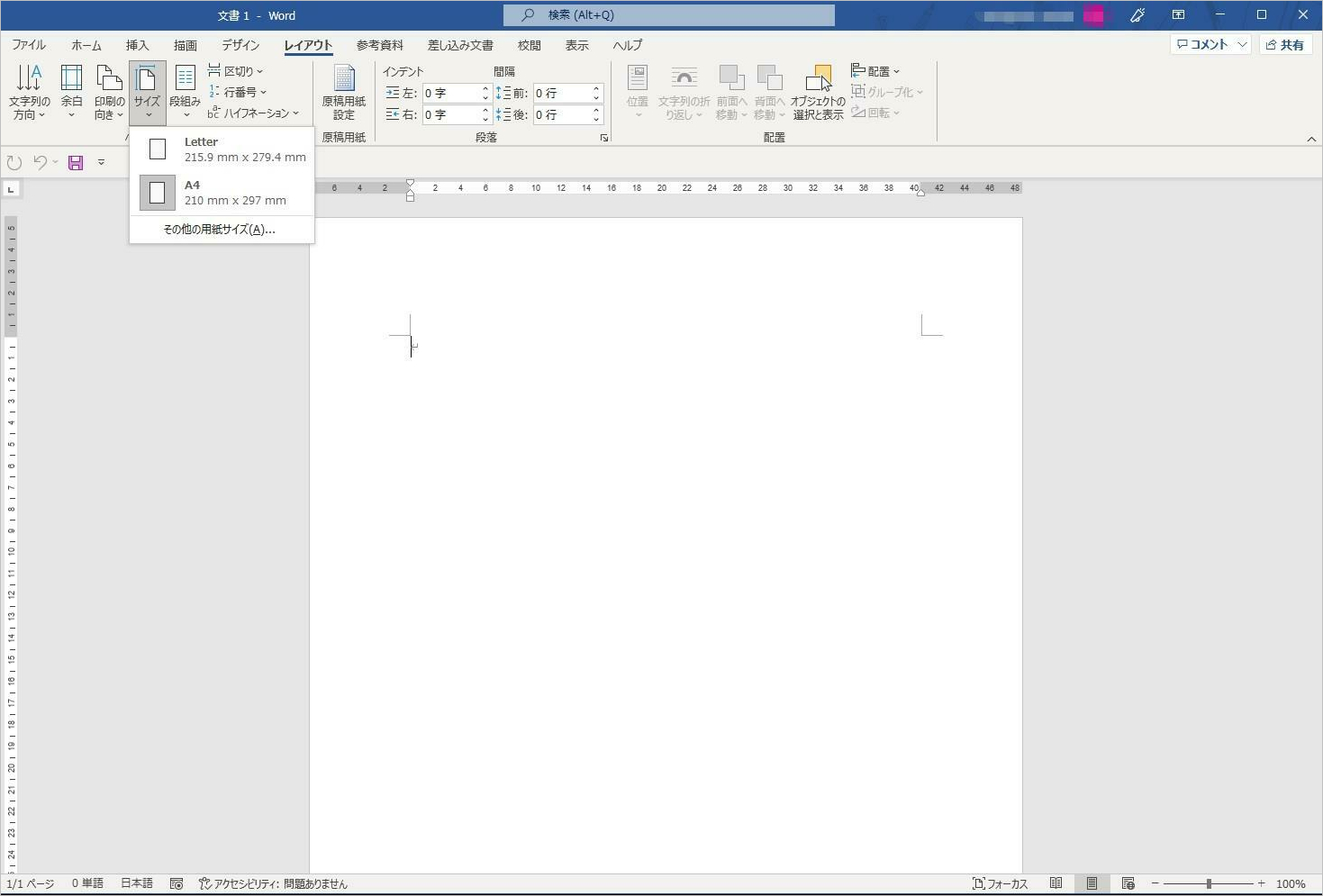
Wordにおける用紙サイズ変更の基本は直感的です。リボンメニューの「レイアウト」タブを選択し、「サイズ」アイコンをクリックすれば、標準的なA4、A3、B4、B5といった規格一覧が表示されます。しかし、現場のオペレーションにおいて最も相談が多いのは、「社内規定でA4からB5へ変更指示が出た際、フォントサイズや行間が極端に崩れてしまう」という体裁の破綻です。
Microsoft Wordのページ設定における最新手順では、用紙サイズを縮小・拡大する際、単に「サイズ」を変えるだけではなく、「ページ設定」ダイアログボックスを開いて「文字数と行数」の指定状態を同時に確認することが推奨されます。特に契約書や提出書類では、1行あたりの文字数設定が固定されている場合、用紙サイズを小さくした瞬間に右側の余白外へテキストがはみ出したり、行送り幅が自動拡張されて総ページ数が倍増する現象が発生します。
確実なサイズ変更を行うための推奨フローは以下の通りです。
- ステップ1:「レイアウト」タブ >「サイズ」から目的の規格(例:B5)を選択。
- ステップ2:「ページ設定」グループの右下にある小さな矢印アイコンをクリックし、詳細設定を開く。
- ステップ3:「文字数と行数」タブで「標準の文字数を使う」または「文字数と行数を指定する」を再チェックし、印刷可能領域内にテキストが適切に収まっているかを確認する。

噂の真偽を徹底検証|「1ページだけサイズが変わらない」問題の構造的原因
ネット上のQ&Aコミュニティや社内ヘルプデスクにおいて、最も検索ボリュームと切実な悲鳴が集まるのが「Wordで特定ページだけサイズを変えたいのに、なぜか文書全体のサイズが変わってしまう」「途中のページだけA3横に差し替えたら、後続の全ページまで巨大化して戻らない」というトラブルです。
結論から申し上げますと、この現象はWordのバグではなく、「セクション」の概念が正しく適用されていないことが唯一にして最大の原因です。Wordは基本的に、文書全体を1つの「セクション(章区切り)」として認識しています。そのため、何の処置もせずに途中のページで用紙サイズを変更すると、文書全体のプロパティが上書きされてしまいます。
特定ページのみを異なるサイズ(例:全体はA4縦、3ページ目だけA3横)にするための確実な設定手順は次の通りです。
- サイズ変更したいページの直前にカーソルを置く:「レイアウト」タブ >「区切り」>「セクション区切り(次のページから開始)」を挿入。
- サイズ変更したいページの末尾にカーソルを置く:再度「区切り」>「セクション区切り(次のページから開始)」を挿入。
- 独立させたページ内にカーソルを置き、用紙サイズや向きを変更:これで前後のページから完全に分離され、対象ページのみがA3や横向きに切り替わります。
実務でさらに素早く作業したい場合は、「テキストを選択してからページ設定を開く」裏ワザが有効です。サイズを変更したいページの内容をドラッグして選択状態にし、「レイアウト」>「ページ設定」ダイアログを開きます。「設定対象」のプルダウンを「文書全体」から「選択している文字列」に変更してOKを押すだけで、Wordが自動的に前後にセクション区切りを生成し、選択範囲のみの用紙サイズを切り替えてくれます。
規格外サイズやハガキ印刷を極める|ユーザー定義と余白調整の最適解
案内状、年賀状、POP、特注バインダー用の資料など、規格外の用紙を扱う際には「ユーザー定義サイズ」の指定と「余白調整」が必須となります。
「レイアウト」タブ >「サイズ」>「その他の用紙サイズ」をクリックすると、幅と高さをミリ単位で直接入力できるウィンドウが表示されます。ハガキサイズを作成する場合は、幅100mm・高さ148mm(往復ハガキなら幅200mm・高さ148mm)を手入力します。
ここで多くのユーザーが直面するトラブルが、「余白が小さすぎて印刷可能領域を超えています」という警告ダイアログの出現です。一般的なオフィス向け複合機や家庭用インクジェットプリンターには、物理的にインクを用紙の端まで吹くことができない「ハードウェア非印字領域(通常は上下左右に各3mm〜5mm程度)」が存在します。Wordの余白設定を「0mm」に近づけすぎると、プリンタードライバー側で強制的に縮小印刷されたり、文字の一部が白く欠落する原因になります。
ユーザー定義サイズを指定する際は、必ず使用するプリンターの取扱説明書またはドライバー設定で「フチなし印刷」の対応可否を確認し、非対応機種の場合は最低でも上下左右8mm以上の余白を確保しておくことが、現場での出力事故を防ぐ鉄則です。
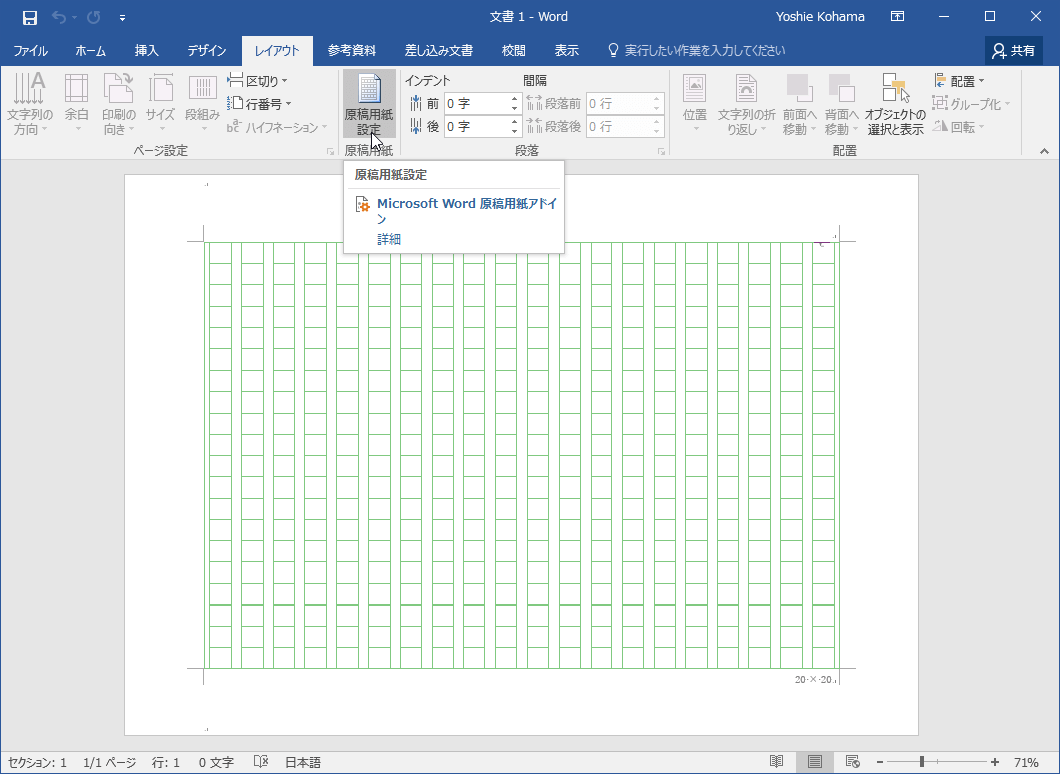
【データ比較】主要用紙規格の寸法・推奨余白・ビジネス用途一覧表
業務効率化およびレイアウト崩れ防止のため、ビジネスで頻繁に用いられる主要な用紙サイズと、Wordにおける推奨設定値を下表にまとめました。
| 規格名称 | 寸法(幅 × 高さ mm) | 標準的な余白推奨値 | 主なビジネス用途・実務での注意点 |
|---|---|---|---|
| A4 | 210 × 297 mm | 上下左右 20〜25mm | 公的文書・提案書のデファクトスタンダード。左右20mmで40字×36行が標準。 |
| A3 | 297 × 420 mm | 上下左右 25〜30mm | 大規模工程表・組織図・建築図面。A4文書内に1ページだけ横向き混在させる需要大。 |
| B5(JIS) | 182 × 257 mm | 上下左右 15〜20mm | 書籍・学術誌・マニュアル・一部の社内報。A4からの縮小時は文字欠けに警戒。 |
| ハガキ | 100 × 148 mm | 上下左右 8〜10mm | 案内状・DM・挨拶状。プリンター給紙トレイの物理セット向き(縦/横)と一致必須。 |
| 長形3号封筒 | 120 × 235 mm | 上15mm / 下左右 10mm | 宛名直接印刷用。ユーザー定義で指定。フラップ(フタ)部分の長さに留意。 |
【実態検証】「用紙サイズが表示されない・反映されない」現場トラブルの深層
「サイズ一覧にB4やA3が表示されず、レターやA4しか選べない」「設定したのにプリンターから用紙不一致エラーで排出されてしまう」といった事態は、企業のIT部門や総務部への問い合わせでも上位を占めるトラブルです。
このトラブルの根本原因は、Word単体の設定ではなく「WindowsおよびMacの通常使うプリンターのドライバー設定」にあります。
Wordは起動時、PCにデフォルト設定されているプリンタードライバーと通信を行い、そのプリンターがサポートしている用紙サイズのみを一覧メニューに動的表示します。例えば、小型のモバイルレシートプリンターや特定ラベルプリンターが「通常使うプリンター」に誤指定されている場合、Wordのサイズ選択画面からはA3やB4の選択肢が完全に消失します。
サイズ一覧が表示されない場合のチェック項目は以下の3点です。
- 通常使うプリンターの再指定:OSの「設定」>「Bluetoothとデバイス」>「プリンターとスキャナー」を開き、目的のオフィス複合機を「既定」に設定する。
- Microsoft Print to PDFの一時指定:物理プリンターの通信が切れている場合、「Microsoft Print to PDF」をプリンターとして選択すると、Word標準の全サイズ一覧が復活する。
- プリンタードライバーの最新化:2026年現在の最新OS環境では、汎用ドライバー(IPP/Mopria)ではなくメーカー純正のPostScript / PCL6ドライバーを導入することで、特殊サイズの認識精度が劇的に向上する。
【プロの結論】おすすめできる運用・慎重になるべき運用の判断基準
現場におけるドキュメント管理の観点から、用紙サイズ設定における「推奨運用」と「非推奨運用」の基準を明確にしておきます。
【推奨できる運用】
・複数サイズの混在が必要な場合は、事前に「セクション区切り」を入れた標準テンプレートファイル(.dotx)を作成し、チーム内で共有する。
・外部配布用ドキュメントは、Word(.docx)形式のままではなく、必ずPDFにエクスポートして用紙サイズが固定されていることを確認してから送付する。
【慎重になるべき・避けるべき運用】
・1つの文書内で4種類以上のサイズを乱立させること。ページ番号(ヘッダー・フッター)の連番リンクが外れ、目次機能の破綻を招くリスクが極めて高い。
・「余白0mm」のユーザー定義レイアウト。印刷機器ごとのハードウェアマージン差異により、別拠点で印刷した際に深刻な文字欠けを引き起こす。
【ワード 用紙 サイズ】に関するよくある質問(FAQ)
Q1:Wordで特定の1ページだけを用紙サイズA3横向きに変更するにはどうすればよいですか?
A1:変更したいページの文章を選択した状態で、「レイアウト」タブ >「ページ設定」ダイアログボックス(右下の矢印)を開きます。「用紙」タブで「A3」、「余白」タブで印刷の向きを「横」にし、画面下部の「設定対象」を「選択している文字列」にしてOKをクリックしてください。前後に自動でセクション区切りが入り、そのページだけがA3横に変更されます。
Q2:用紙サイズの一覧にA3やB4が出てきません。なぜですか?
A2:PCで「通常使うプリンター」に設定されている機器が、A3やB4の印刷に対応していないことが原因です。Wordはプリンターの対応情報を読み込んでサイズ一覧を表示します。「ファイル」>「印刷」画面でA3対応の複合機または「Microsoft Print to PDF」にプリンターを切り替えると、全サイズが選択可能になります。
Q3:用紙サイズを変更したら、ページ番号が途中で「1」にリセットされてしまいました。直し方は?
A3:用紙サイズを変えるために挿入した「セクション区切り」が原因です。リセットされたページのフッター(ページ番号部分)をダブルクリックし、「ヘッダー/フッター」タブの「ページ番号」>「ページ番号の書式設定」を開きます。「連続番号」の項目を「前のセクションから継続」にチェックを入れてOKを押すと、通し番号に戻ります。
まとめ:今後の動向と失敗しないための判断基準
Wordにおける用紙サイズ変更は、単なる見た目の設定にとどまらず、ドキュメントの論理構造である「セクション」や、出力先である「プリンタードライバー」と深く連動しています。特にページごとのサイズ混在や規格外印刷を行う際は、セクション区切りの位置関係とヘッダー・フッターの継続設定を正しくコントロールすることが、レイアウト崩れを防ぐ最大の鍵となります。
まずは文書の全体像を把握した上で、必要最小限のセクション分割にとどめ、最終的な出力確認にはPDFプレビューを活用する運用を徹底してください。正しい手順を一度身につければ、複雑な仕様書や図面入りレポートの作成も迷わずスムーズに完結できるようになります。 (出典: ワード 用紙 サイズ(Yahoo!ニュース))
テクノロジーやライフスタイル領域を中心に執筆活動を行っています。趣味は写真撮影と旅行です。