間違えてアプリを消した時の復元術!データ復活と再インストール手順
スマートフォンの画面整理中や誤タップによって、長年愛用してきたアプリを誤って削除してしまい、血の気が引く思いをした経験は誰にでもあるはずです。特にゲームのセーブデータやSNSのトーク履歴、仕事で使うツールの記録が入っていた場合、「もう二度と元に戻らないのではないか」とパニックに陥ってしまいがちです。
結論から言えば、現代のスマートフォン環境においてアプリ本体を消してしまっても、焦る必要は全くありません。クラウド同期や適切な手順を踏むことで、データの大半は無事に取り戻すことが可能です。本稿では、2026年最新のOS仕様に基づき、消えてしまったアプリアイコンの再表示から課金データの復旧、アカウントの引き継ぎまで、端末別の完全リカバリーガイドをお届けします。
📌 【この記事の重要ポイントまとめ】
- 要点1:単に「ホーム画面から削除」されただけのケースが多く、端末内を探せばアプリアイコンは即座に復活可能。
- 要点2:完全にアンインストールされた場合でも、公式ストアの購入履歴から無料でのアプリ再インストールおよび課金データの復旧ができる。
- 要点3:データ復元可否は「サーバー同期型」か「ローカル保存型」かで決まるため、正しい切り分けとバックアップ連携が鍵となる。
【2026年最新】間違えてアプリを消してしまったら?データ消滅の真実と基本対処
スマートフォンの操作中に誤ってアプリを消去した際、最も読者が不安になるのは「保存データまで完全に消えてしまったのか」という点です。端末の画面上からアプリアイコンが消えた状況には、実は大きく分けて2つのパターンが存在します。1つは単に「ホーム画面から取り除かれただけ」の状態、もう1つは端末から「完全にアンインストール(削除)された」状態です。
前者であれば、内部のストレージにアプリ本体もデータもそのまま残存しているため、設定やアプリ一覧からショートカットを再配置するだけで一瞬で解決します。一方、後者のアンインストールが行われた場合でも、近年のアプリ設計の多くはクラウドサーバー側にユーザーIDと紐づくデータ(課金履歴、レベル、フレンド情報、購入済みコンテンツなど)を保持しています。そのため、公式ストアからアプリ再インストールを行い、従来のアカウントでログインすれば、以前と同じ状態に復旧できるケースが全体の8割以上を占めています。
ただし、家計簿アプリやオフライン専用メモ帳のように「端末本体の内部ストレージのみに記録するローカル保存型アプリ」の場合、アプリ削除と同時にデータ領域も初期化されるため、事前のiCloudやGoogleドライブによるバックアップが復元の生命線となります。

iPhone・Android別|消えたアプリアイコン復活&再インストールの手順
OSごとの具体的な復元手順を整理しました。まずはご自身の端末環境に合わせて、以下のステップを順番に確認してください。
iPhone(iOS)における復元手順
iPhoneユーザーが遭遇するトラブルの多くは、アプリアイコンを長押しした際に「Appを削除」ではなく「ホーム画面から取り除く」を選択してしまったケースです。この場合、ホーム画面を一番右までスワイプして表示されるAppライブラリを検索すれば、アプリ本体はそのまま残っています。アイコンを長押ししてホーム画面へドラッグするだけで、瞬時にアプリアイコン復活が完了します。
完全に削除してしまった場合は、AppStore購入済み履歴から復旧します。
1. App Storeを起動し、右上のプロフィールアイコンをタップ
2. 「購入済み」を選択し、「このiPhone上にない」タブを開く
3. 目的のアプリを探し、雲のマーク(ダウンロードアイコン)をタップして再インストールを実行
オフラインデータも含めて丸ごと以前の状態へ巻き戻したい場合は、端末全体のiCloudバックアップ復元を活用するのが確実な手段です。
Androidにおける復元手順
Android端末でも同様に、ホーム画面のショートカットが消えただけの場合は、画面下部から上へスワイプして「ドロワー(アプリ一覧画面)」を開き、対象アプリを長押ししてホーム画面へ配置し直すことで解決します。
アンインストール済みの場合のAndroidアプリ復元は、Google Playストアから行います。
1. Google Playストアを開き、右上のプロフィールアイコンをタップ
2. 「アプリとデバイスの管理」を選択し、「管理」タブをタップ
3. フィルタを「未インストール」に切り替えてGooglePlay購入履歴の一覧を表示
4. 削除してしまったアプリにチェックを入れ、右上のダウンロードボタンをタップ
【データ復旧の比較表】アプリの種類別に見る復元難易度と残存パターン
アプリの種類やデータの保存形式によって、再インストール後のデータ復旧難易度は異なります。下表にそれぞれの特徴と具体的な対応策をまとめました。
| アプリ種別 | データ保存場所 | 再インストール後の復元可否 | 編集部の見解・注意点 |
|---|---|---|---|
| SNS・メッセージ系 (LINE、X、Instagram等) | 事業者サーバー+端末キャッシュ | アカウントログインで完全復元 | LINEのトーク履歴のみ事前バックアップが必要。フレンドやアカウント自体は消滅しない。 |
| オンライン・ソーシャルゲーム | ゲーム運営会社の専用サーバー | 引き継ぎ連携で復旧可能 | Apple/Google連携があれば自動復旧。未連携時は課金レシート番号を添えて公式問い合わせが必要。 |
| 完全オフライン系ツール (スタンドアロン型メモ・日記) | 端末ローカルストレージ | 通常再インストールでは初期化 | クラウドバックアップ(iCloud/Google One)の全体復元を行わない限りデータ復旧は困難。 |
| サブスク・音楽・動画配信 | 配信事業者クラウド | 再ログインで即時利用可能 | ダウンロード済みのオフライン楽曲・動画ファイルのみ再ダウンロードの手間が発生。 |
【実態検証】利用者の生の声と現場目線で見えたリアル
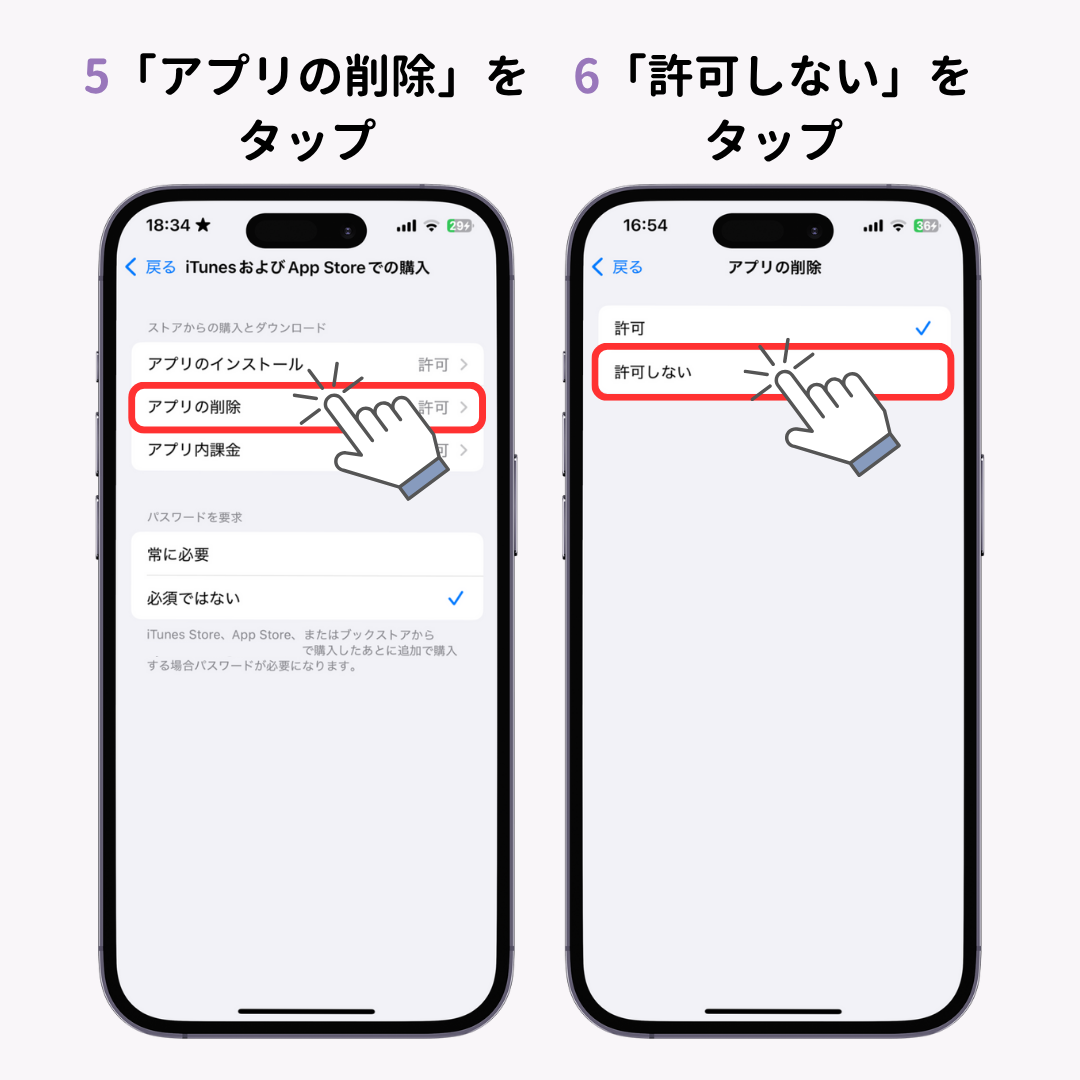
SNSや知恵袋、コミュニティフォーラムを調査すると、「間違えてアプリを消してしまい、数年分のゲームデータが消えたと思って絶望した」「子どもの誤操作で仕事用アプリが消えた」といった声が後を絶ちません。現場のリアルな証言を検証すると、多くの利用者が「アプリの消去=アカウント契約そのものの消滅」と誤解し、無駄に新規登録をやり直してしまうという二次被害が発生しています。
あるユーザーの投稿では、「長年プレイしていたゲームを誤って消去したが、Apple IDとGame Centerの自動連携がオンになっていたおかげで、再インストール後に起動しただけで元のセーブデータが読み込まれた」という安堵の体験談が共有されていました。現代のモバイルOSでは、ユーザーが意識せずともアカウント連携がバックグラウンドで機能している設計が主流です。
一方で、有料の買い切りアプリやガチャ課金を行っていたユーザーから多く寄せられるのが、「再インストール時にもう一度お金を請求されるのではないか」という懸念です。App StoreやGoogle Playストアの規約上、同一のプラットフォームアカウントを使用している限り、一度購入したアプリ本体の再ダウンロードや非消費型アイテムの復元に二重課金が発生することはありません。
一般に知られていない盲点とネットの誤解
誤削除トラブルにおいて、ネット上で頻繁に見られる最大の誤解は「アプリを消せば有料サブスクリプション(定期購読)も自動解約される」という思い込みです。
アプリを端末からアンインストールしても、AppleやGoogleの定期購入契約は一切解除されません。使わないまま毎月課金が継続されてしまうトラブルが毎年多数報告されています。誤って消したアプリが定期課金サービスであった場合、単に放置するのではなく、OSの「サブスクリプション管理画面」から明示的に解約手続きを行わなければ支払いは止まりません。
また、課金データ復元に関しても注意点があります。ゲーム内の「無償ジェム・コイン」と「有償購入分」は、同一OS間の再インストールであれば問題なく復活しますが、もし誤削除を機に別OS(iPhoneからAndroidなど)へ端末変更した場合は、有償通貨の引き継ぎがプラットフォーム規約により制限されるケースがほとんどです。復元時は必ず同一のApple ID / Googleアカウントでログインしていることを確認してください。
【プロの結論】デジタル依存時代のトラブル回避とアカウント保全の教訓
スマートフォンが日々の生活基盤やアイデンティティの一部となった現代において、デジタルデータの喪失は個人のメンタルに深刻な動揺をもたらします。心理学の視点で見れば、誤操作によるデータ消失の不安は「自己のコントロール感の喪失」に起因しており、過度なパニック状態はさらなる誤操作(不要な初期化や新規IDでの上書き保存など)を誘発します。
トラブルに直面した際は、まず「何もしない時間」を数分確保し、深呼吸して状況を観察することが最も合理的な自衛策となります。そして、日頃から以下のアカウント引き継ぎ体制を整えておくことが、デジタル資産を守る鉄則です。
【おすすめできる対策】
・Appleでサインイン / Googleアカウント連携を常用する
・ゲームアプリではユーザーIDと引き継ぎコードのスクリーンショットをクラウドフォトへ保存する
・月額課金アプリを整理する際は、必ずサブスクリプション画面から解約を確認する
【避けるべきNG行動】
・焦って新規アカウントを作成し、元のデータ領域に上書きしてしまうこと
・身元不明の「データ復元ツール」を有料で購入・インストールすること
・異なるプラットフォームのアカウントでログインを試行し続けること
【間違えてアプリを消してしまった】に関するよくある質問(FAQ)
Q1:間違えて消したゲームの課金データや進行状況は戻りますか?
A1:オンライン接続を前提とする近年のソーシャルゲームであれば、データは運営サーバーに保管されているため復旧可能です。アプリを再インストール後、以前利用していたアカウント(Apple ID、Googleアカウント、Twitter/LINE連携など)でログインするか、問い合わせ窓口へ登録時のユーザー名や課金時の決済番号(レシートメール)を伝えることで、アプリデータ復旧が認められるケースが多数を占めます。
Q2:アプリを再インストールしたら料金を二重請求されますか?
A2:有料の買い切りアプリであっても、購入時と同じApple IDまたはGoogleアカウントを使用していれば、再インストールで料金が請求されることは一切ありません。ストア内で「購入済み」または「入手」をタップすれば無料で再取得できます。
Q3:LINEを間違えて消してしまった場合、トーク履歴は消えてしまいますか?
A3:LINEアプリを再インストールして同じ電話番号・アカウントでログインすれば、友だちリストやグループ、購入済みスタンプは元通りになります。ただし、過去のトーク履歴だけは事前にiCloudやGoogleドライブへバックアップを作成していない場合、復元できない仕様となっています。ログイン画面で「トーク履歴の復元」が表示されたら必ずバックアップからの読み込みを選択してください。
まとめ:焦らず正しい復元手順で大切なデータを守ろう
スマートフォン上で誤ってアプリを削除してしまった場合でも、現代のデジタル基盤においては多重の保護対策が施されています。「ホーム画面の再設定」「公式ストアの購入履歴からの再ダウンロード」「クラウド連携によるアカウント復元」という正しい手順を順を追って実行すれば、ほとんどのデータは元通りに復元できます。
万が一の事態に備え、主要アプリのアカウント連携や定期的な自動バックアップ設定を見直し、大切なデジタル資産を安心・安全に維持していきましょう。 (出典: 間違え て アプリ を 消し て しまっ た(Yahoo!ニュース))
情報を整理して届けることが得意なWebディレクター。ユーザー視点に立った記事作成を目指しています。