IPhone元から入ってるアプリは削除可能?消していい一覧と神機能まとめ
新しいiPhoneを手にした際やストレージ容量の残量を気にしたとき、ホーム画面にずらりと並ぶ「最初から入っているアプリ」を見て「これ、消しても本体の動作に問題はないのか?」と疑問を抱いた経験を持つ人は少なくありません。以前のiOSでは標準機能の削除に制限が多かったものの、システム設計の刷新に伴い、現在では大半のプリインストールアプリがユーザーの任意でアンインストールできるようになっています。
しかし、安易にアンインストールした結果、日常的に使っていた外部連携が突如停止したり、予期せぬ不便に見舞われるケースも後を絶ちません。今回は、2026年最新のiOS環境に基づき、元から入っている標準アプリの削除可否一覧から、ストレージ容量節約の真実、誤って削除した際の復元手順、そしてサードパーティ製アプリを凌駕する「隠れた神機能」までを徹底的に検証・解説します。
📌 【この記事の重要ポイントまとめ】
- 要点1:「マップ」「計算機」「メモ」など主要アプリの多くは削除可能だが、「電話」「設定」「写真」「Safari」などの基本システムは削除不可に指定されている。
- 要点2:標準アプリ自体の容量は数MB〜数十MB程度と軽量であり、本体容量を増やす目的での全削除は費用対効果が低く、「ホーム画面から取り除く」整理術が最も実用的である。
- 要点3:誤って削除してもApp Storeからいつでも無料で再ダウンロード可能だが、関連ウィジェットや連携ショートカットが一時的に動作しなくなる点には注意が必要となる。
【2026年最新】iPhone標準アプリ一覧と「消してもいいアプリ」の見極め基準
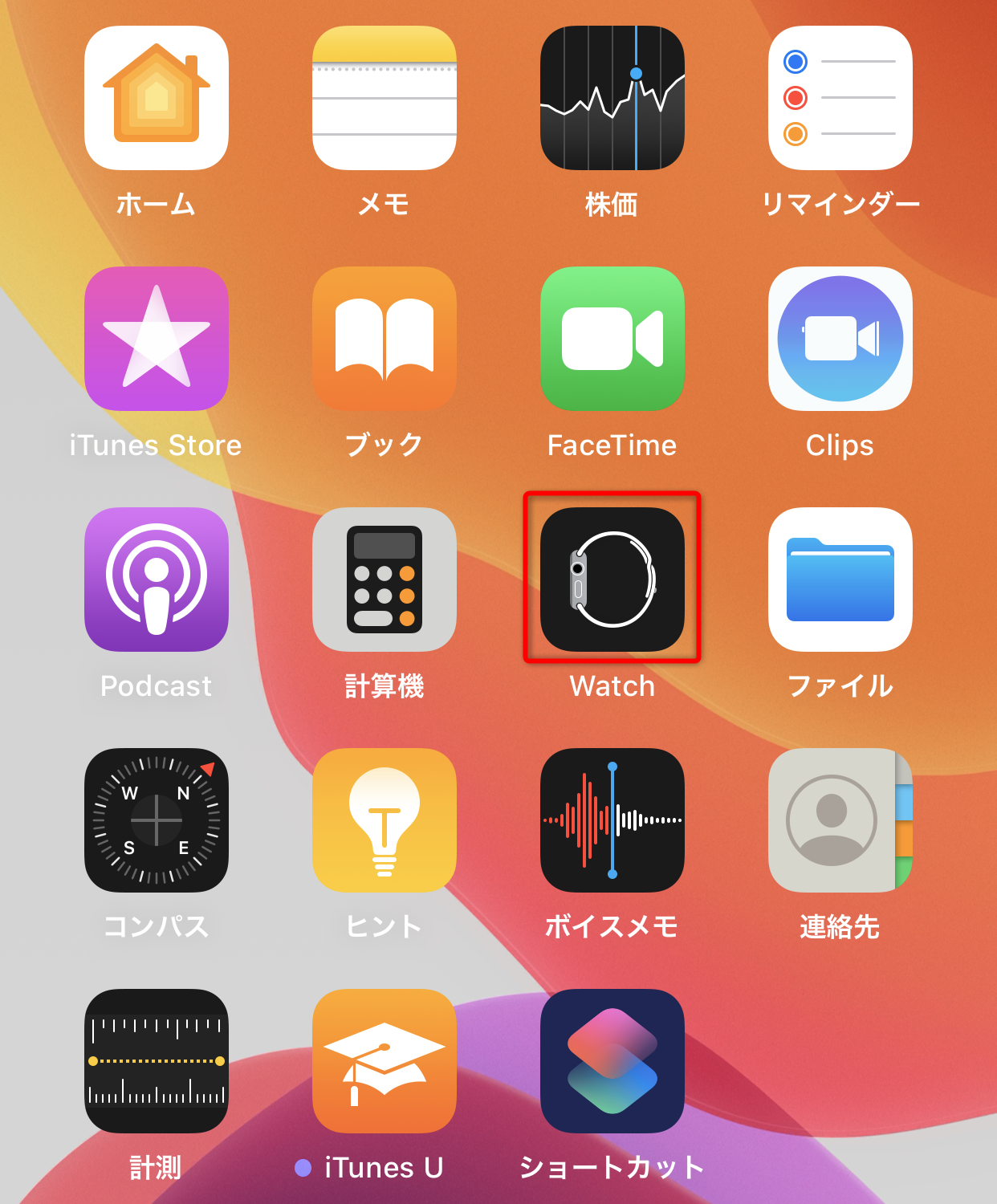
Appleの公式技術仕様によると、iOSに標準搭載されているアプリは「削除可能なアプリ」と「OSの基本動作に必須のため削除できないアプリ」の2種類に明確に分類されています。不要なアプリを整理する前に、まずはそれぞれの仕様と影響範囲を把握しておくことが重要です。
| アプリ名 | 削除可否 | 主な代替手段・影響 | 編集部の削除推奨度 |
|---|---|---|---|
| 株価・コンパス・ヒント・ボイスメモ | 削除可能 | 使わない場合はOS全体への悪影響なし | ★☆☆(即座に消して問題なし) |
| マップ・計算機・天気・ポッドキャスト | 削除可能 | Google Mapsや他社製電卓で代用可能 | ★★☆(他社アプリ常用者ならOK) |
| ショートカット・ファイル・ヘルスケア | 削除可能 | 自動化スクリプトやApple Watch連携が停止 | ★★★(残しておくことを推奨) |
| 電話・設定・写真・Safari・App Store | 削除不可 | 基幹システムのため削除メニューが出ない | ー(システム必須) |
使っていない「株価」や「コンパス」、「GarageBand」「Keynote」「Pages」などの大容量クリエイティブアプリは、日常で触れる機会がなければ削除しても何ら支障はありません。

削除して大丈夫?不要アプリの整理と容量不足を解消する裏ワザ
「ストレージの空き容量を増やしたいから」という理由で標準アプリを片っ端から削除しようとする人がいますが、ここに1つの落とし穴が存在します。実は、「計算機」「天気」「メモ」といった軽量な標準アプリ本体のサイズは、1本あたりわずか数MBから数十MB程度に抑えられています。
数十本の標準アプリをアンインストールしたとしても、確保できるストレージ容量は合計で100MB〜300MB程度にとどまるケースが多く、数GB単位の容量不足に直面している場合の抜本的な解決策にはなり得ません。容量を劇的に圧迫している主な原因は、標準アプリ本体ではなく「写真・動画」「LINEやSNSのキャッシュデータ」、あるいは「GarageBandやiMovieといった巨大クリエイティブアプリ」です。
画面をスッキリさせつつ利便性を損なわないための賢い選択肢が、「ホーム画面から取り除く」機能の活用です。
アイコンを長押しして「Appを削除」を選択した際、「Appを削除(完全消去)」ではなく「ホーム画面から取り除く」を選ぶと、アプリ本体や内部データは保持されたまま、Appライブラリの中にだけ保管されます。これにより、ホーム画面の視覚的ノイズをゼロに抑えつつ、Siri検索やウィジェット連携の利便性をそのまま維持できます。
【実態検証】利用者の生の声と削除後に後悔しやすい盲点
SNSや大手知恵袋コミュニティの利用実態を分析すると、「邪魔だから消したけれど、後から困って再インストールした」という声が特定のアプリに集中している実態が浮かび上がってきます。
特にトラブル報告が多いのが以下の3つのアプリです。
1. 「ショートカット」を削除したケース:
「使わないから」と削除した結果、ブラウザの共有メニューから実行していた便利機能や、背面タップで起動させていた自動アクションが一斉に機能しなくなり、原因特定に時間を要したという声が散見されます。
2. 「ファイル」を削除したケース:
メール添付ファイルやブラウザからのPDFダウンロード時に保存先が見つからず、エラーが発生するトラブルが報告されています。他社製クラウド(GoogleドライブやDropbox)を利用していても、iOS内部のファイルピッカーは標準の「ファイル」アプリと密接に連動しているためです。
3. 「マップ」を削除したケース:
Google Mapsを常用していても、カレンダーの予定に記載された住所リンクや、メッセージアプリで送られてきた位置情報プレビューをタップした際、標準マップがないことでワンタップ遷移がスムーズに行えなくなる現象が発生します。
意外と知らない!2026年最新iOSで化けた「標準アプリの神機能」
他社製の有料アプリを導入する前に見直したいのが、近年のiOSアップデートによって劇的な進化を遂げた標準アプリの「神機能」です。サードパーティ製アプリをいくつもインストールして管理するより、標準アプリを使いこなす方が動作も軽快でバッテリー消費も抑えられます。
・「メモ」アプリの書類スキャンと即時テキスト認識:
カメラを書類にかざすだけで歪みを自動補正してPDF化し、手書き文字や印刷されたテキストを高精度に検索・コピーできます。
・「リマインダー」の高度な条件分岐通知:
単なる日時指定だけでなく、「特定の場所(職場・スーパー等)に到着した時」や「指定した相手とメッセージでやり取りを始めた時」にタスクをポップアップさせる強力な連携が可能です。
・「写真」アプリのワンタップ被写体切り抜きと画像内検索:
写真内の人物やペットを長押しするだけで背景から瞬時に切り抜いてステッカー化できるほか、「レシート」「桜」「猫」などのキーワードで数万枚のライブラリから該当写真を一瞬で抽出します。
誤って消した時の救済策|App Storeからの復元手順とトラブル回避法
もし必要な標準アプリを誤って完全削除してしまった場合でも、焦る必要はありません。iOSの標準アプリは、App Storeからいつでも無料で復元可能です。
【標準アプリの再ダウンロード手順】
1. 「App Store」アプリを開く。
2. 検索バーに、削除した正確なアプリ名(例:「計算機」「ボイスメモ」)を入力して検索。
3. 検索結果一覧で、提供元が「Apple」になっていることを確認する。
4. 雲マーク(再ダウンロードアイコン)をタップして再インストールを実行。
注意点として、検索結果の上位に「広告(スポンサー)」として類似の他社製アプリが表示されることがあります。必ず開発者名が「Apple」になっていることを確認してからインストールしてください。
【プロの結論】デジタル断捨離に向いている人・慎重になるべき人の判断基準
情報過多な現代において、スマートフォンの画面をシンプルに保つことは、心理学的な「認知負荷の軽減(集中力の維持)」に直結します。しかし、何でも削ぎ落とせば良いというわけではありません。
▼ プリインストールアプリの完全削除をおすすめできる人:
・Google系サービス(Maps, Gmail, Keep等)でワークフローを完全に統一している人
・「GarageBand」「iMovie」など、ギガ単位で容量を食う大型クリエイティブツールを全く使わない人
・ホーム画面を1ページかつミニマルなアイコン配置だけで完結させたい人
▼ 完全削除を避け「ホーム画面から取り除く」に留めるべき人:
・Apple WatchやiPad、Macなど複数のAppleデバイスを併用している人
・「ショートカット」による自動化や「ヘルスケア」での健康管理を行っている人
・設定トラブル時の原因切り分けに自信がない人
【iPhoneに元から入っているアプリ】に関するよくある質問(FAQ)
Q1:元から入っているアプリを消すと、本体が壊れたりアップデートできなくなったりしますか?
A1:本体が故障したりiOSアップデートができなくなることは一切ありません。Appleが公式に削除を許可しているアプリであれば、システムの根幹に致命的な不具合を及ぼす心配はありません。
Q2:プリインストールアプリを再ダウンロードする際、料金は発生しますか?
A2:すべて完全無料です。App Storeで雲マークが表示されているものは、過去に入手済み(標準搭載)の扱いとなるため課金されることはありません。
Q3:削除したはずなのに「Appライブラリ」に残っているのはなぜですか?
A3:「Appを削除」ではなく「ホーム画面から取り除く」を選択した状態です。完全に本体から消去したい場合は、Appライブラリ上で該当アイコンを長押しし、「Appを削除」を選択してください。
まとめ:2026年版・標準アプリ整理と失敗しない判断基準
iPhoneに元から入っているアプリは、以前と比べて自由自在に整理・削除ができるようになりました。しかし、ストレージ容量を節約したい場合はアプリ本体の削除よりも「写真・キャッシュ・大容量ツールの見直し」が最も効果的です。
迷ったときは、安易に完全消去するのではなく「ホーム画面から取り除く」を活用し、視覚的なすっきり感とOS標準の連携機能の利便性を両立させることが、最もスマートで失敗のないiPhone活用法といえます。 (出典: iphone 元 から 入っ てる アプリ(Yahoo!ニュース))
Webメディアの編集およびコンテンツ作成に従事。正確で質の高い情報発信を心掛けています。