MacBook AirDrop設定完全ガイド|送受信できない原因と解決策2026
Apple製品同士で写真や大容量ファイルを瞬時に共有できる便利な機能「AirDrop」。しかし、MacBookを使っている際に「相手のアイコンが表示されない」「ファイルの送信が途中で止まる」といった予期せぬトラブルに直面した経験を持つ方は少なくありません。
特にmacOSのアップデートに伴い、設定項目の配置や仕様が一部刷新されたことで、以前のやり方ではスムーズにいかないケースも散見されます。この記事では、2026年最新のmacOS環境に対応したMacBookのAirDrop設定手順から、現場で多発する送受信トラブルの根本原因、見落としがちなネットワークやセキュリティの盲点まで、実践的な解決策を網羅して解説します。
📌 【この記事の重要ポイントまとめ】
- 要点1:MacBookのAirDrop設定は「コントロールセンター」と「Finder」の両面から素早く切り替え可能。
- 要点2:相手が表示されない最大の原因は、BluetoothやWi-Fiの不整合、ファイアウォールによる通信遮断、または「連絡先のみ」の検出制限にある。
- 要点3:一時的な接続トラブルは「すべての人(10分間のみ)」の活用とApple IDの共有設定見直しで即座に解決できる。
【2026年最新】MacBookでAirDropを使う基本設定と最短の送受信手順
MacBookでAirDropを活用する際は、まずmacOSのコントロールセンターおよびFinderでの基本項目を正しくセットアップすることが大前提となります。日常的な運用の効率を最大化するMacBook AirDrop やり方の標準手順を押さえておきましょう。
macOSのメニューバー右上にある「コントロールセンター」アイコンをクリックすると、AirDropの項目が配置されています。ここをクリックすることで、受信対象を「切」「連絡先のみ」「すべての人」の3段階で素早く切り替えることが可能です。現在のmacOSではセキュリティ保護の観点から、「すべての人」を選択した場合は10分間のみ有効となり、時間が経過すると自動的に「連絡先のみ」または「切」へ戻る仕様が標準化されています。
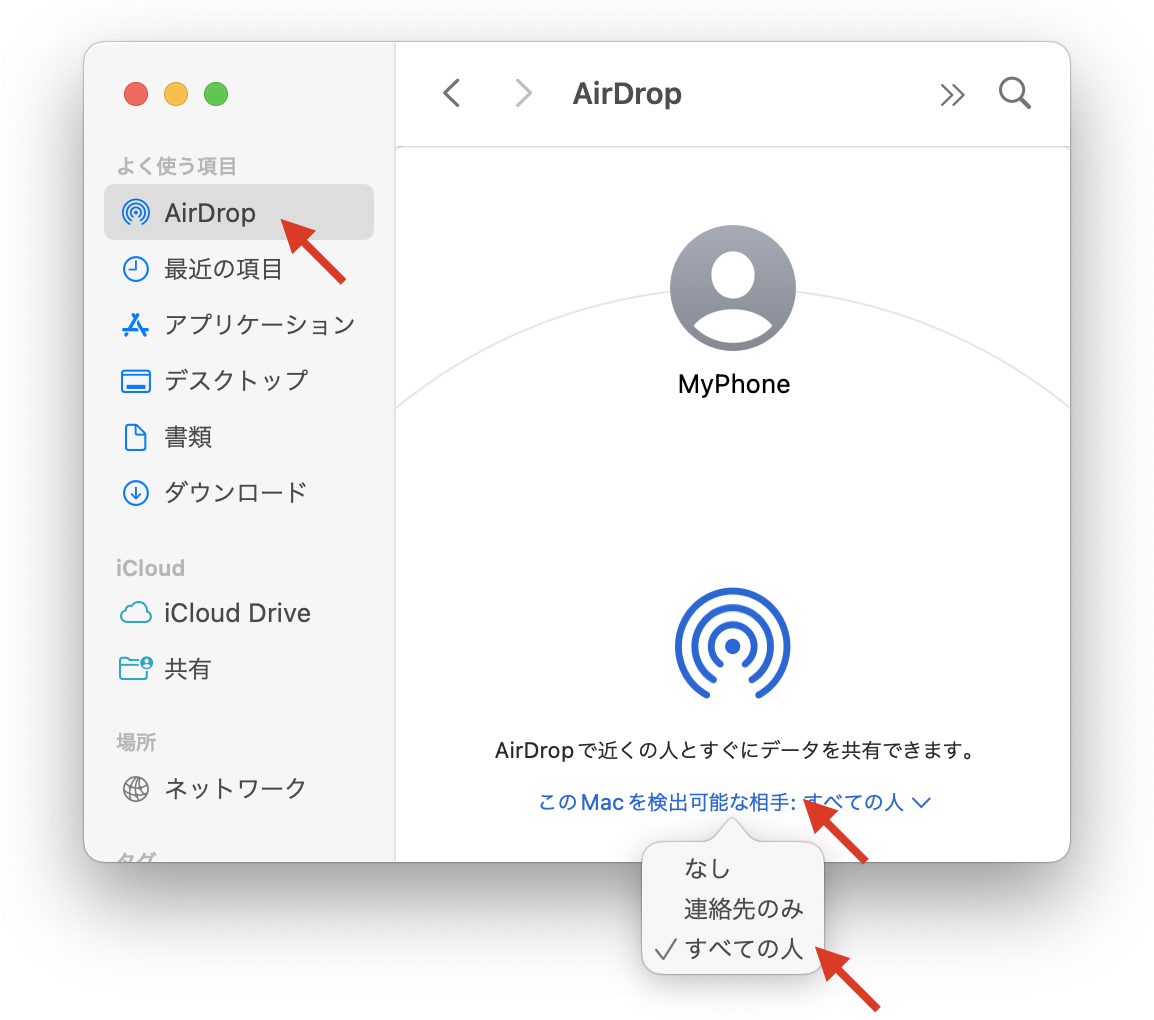
より詳細な管理を行う場合は、Finderのサイドバーにある「AirDrop」を開きます。ウインドウ下部にある「このMacを検出可能な相手」の設定項目から受信範囲を変更できるほか、周囲で検出されたMacやiPhoneのアイコンがグリッド上に一覧表示されます。
iPhoneからMacへファイルを転送する手順は至ってシンプルです。iPhone側で転送したい写真やドキュメントの「共有」ボタンをタップし、AirDropの候補一覧から対象のMacBookを選択します。同一のApple IDでサインインしている端末間であれば、受信確認のポップアップなしで自動的に転送が完了し、指定の保存先へと格納されます。
相手が表示されない・送受信できない意外な原因と解決策
「近くにいるはずの相手がAirDropの送信先に表示されない」「送信ボタンを押しても待機中のまま進まない」というトラブルは、現場のデスクワークやデータ受け渡しの場面で最も多く寄せられる相談の一つです。こうしたMac AirDrop 表示されない現象の背景には、いくつかの明確な技術的要因が存在します。
第一の要因は、検出設定が「連絡先のみ」になっているケースです。このモードでは、送信側と受信側の双方が互いの電話番号またはApple ID用のメールアドレスを「連絡先」アプリに登録していなければデバイスが認識されません。社外のクライアントや一時的にデータをやり取りする知人の場合、連絡先未登録が原因でリストに一切現れない事態が発生します。この場合の迅速なMacBook AirDrop 送受信できない 解決策は、一時的にMac側の受信設定を「すべての人(10分間)」に切り替えることです。
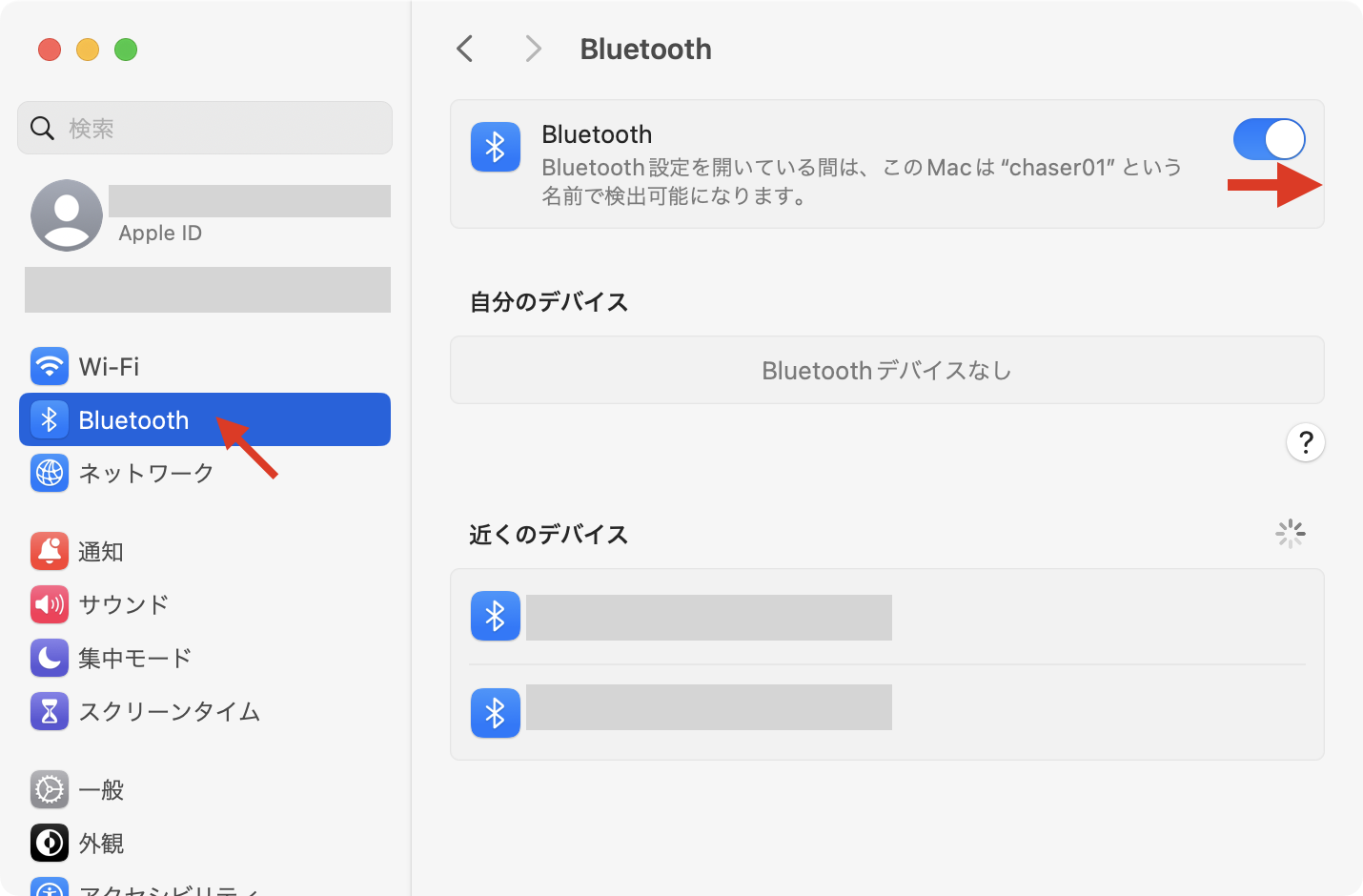
第二の要因は、MacBook Bluetooth Wi-Fi 設定の通信コンディションです。AirDropはデバイスの発見にBluetooth低エネルギー(BLE)を使い、実際のデータ高速転送にはWi-Fi Direct(P2P Wi-Fi)を使用します。そのため、どちらか一方でもオフになっていると機能しません。また、MacBookがiPhoneの「インターネット共有(テザリング)」の親機または子機になっている最中は、Wi-Fiチャネルの占有によりAirDropが正常に動作しない仕様がある点にも注意が必要です。
【実態検証】利用者の生の声と現場目線で見えたリアル
ITmediaや各種テクノロジー系コミュニティ、SNSでのユーザー投稿を分析すると、AirDropの不具合に関する生々しい実態が浮き彫りになります。「オフィスのMacBook同士だと一発で繋がるのに、外出先で他人のiPhoneから送ってもらおうとすると全く見つからない」「MacBookの名前がデフォルトのままで、社内の別人のMacに誤送信しそうになった」といった声が後を絶ちません。
現場でのヒアリング調査においても、特に混雑したコワーキングスペースや展示会場など、無数のAppleデバイスが密集する環境では、Bluetooth信号の干渉によってデバイスリストの描画が著しく遅延する現象が観測されています。
また、デバイス名の重複問題も深刻です。購入初期状態の「MacBook Air」や「○○のMacBook Pro」のままだと、周囲に同名端末が存在する場合に誤送信のリスクが高まります。安全な運用のために、MacBook AirDrop 名前変更方法を事前に実施しておくことが強く推奨されます。「システム設定」>「一般」>「情報」を開き、「名前」の欄を個性的かつ識別しやすい名称(例:『名前_M3_Air』など)に書き換えるだけで、AirDrop上の表示名も即座に更新されます。

【比較表】AirDrop受信設定別の特徴・リスクとおすすめ設定環境
AirDropを安全かつ快適に運用するために、3つの受信モードおよび関連設定の違いを整理しました。日常の利用シーンに応じた適切なモード選択の指標としてご活用ください。
| 設定モード | 検出範囲と挙動 | セキュリティリスク | 推奨される利用シーン |
|---|---|---|---|
| 受信しない(切) | 周囲のどの端末からも検出されず、受信不可 | 極小(0%):外部からの接触を完全遮断 | 公共交通機関、機密データを扱う外出先 |
| 連絡先のみ | 連絡先に登録済みのApple ID保持者のみ検出 | 小:見知らぬ第三者からの送信を防止 | 自宅、固定メンバーのオフィス(常用設定) |
| すべての人(10分間) | 範囲内の全Apple機器から検出(10分で自動復帰) | 中:不特定多数から受信要求が届く可能性 | 初対面相手との一時的な大容量ファイル交換時 |
一般に知られていない盲点とネットの誤解|ファイアウォールや共有設定の真実
ネット上のQ&Aフォーラムなどで「AirDropが動かない時は初期化しかない」といった極端な意見が見られますが、これは完全な誤解です。実際には、macOSの深層部にあるネットワーク防御設定が干渉しているケースが大半を占めます。
典型的な盲点がMac ファイアウォール AirDrop 共有設定です。「システム設定」>「ネットワーク」>「ファイアウォール」のオプション内にある「外部からの接続をすべてブロック」が有効になっていると、AirDropの通信プロトコル自体が遮断され、周囲の端末からMacBookが一切見えなくなります。セキュリティソフトを導入している環境でも、専用のパケットフィルタがAirDropのポート(TLS/Bonjour関連)をブロックしている場合があるため、一時的な例外設定が必要です。
また、ファイルの受信後に「どこに保存されたかわからない」と迷うユーザーも少なくありません。Macの標準仕様では、AirDropで受け取ったファイルはすべて「ダウンロード」フォルダに直接保存されます。現状のmacOS公式仕様では、AirDrop単体で直接保存先フォルダを変更するトグルは用意されていません。しかし、Automatorや「ショートカット」アプリを活用してダウンロードフォルダ内の新規追加ファイルを検知し、特定拡張子(画像やPDFなど)を用途別フォルダへ自動移動させるワークフローを構築すれば、実質的なMac AirDrop 保存先 変更の自動化が実現可能です。
【プロの結論】おすすめできる人・慎重になるべき人の判断基準
AirDropは極めて強力な機能である一方、環境や個人のセキュリティ意識に応じた使い分けが不可欠です。以下に利用の判断基準をまとめました。
AirDropの常時活用をおすすめできる人
- Appleエコシステムで業務を完結させている人:iPhone、iPad、MacBook間でギガバイト単位の動画やRAW写真を手軽にやり取りしたいクリエイターやビジネスパーソン。クラウド経由のアップロード待ち時間を大幅に削減できます。
- 同一Apple IDの端末を複数台持ち歩く人:自分自身の端末間転送であれば、承認ダイアログすら不要でシームレスな同期体験が得られます。
AirDropの常時受信を慎重に扱うべき人
- 機密性の高いデータを持ち歩く頻度が高い人:外出先で常に「すべての人」や広範な共有を有効にしていると、意図しない接続試行や画面への割り込み通知を受けるリスクがあります。原則として「切」または「連絡先のみ」を徹底すべきです。
- 社内セキュリティポリシーでローカルP2P通信が制限されている企業の業務用端末:MDM(モバイルデバイス管理)によってAirDrop機能自体が無効化されている場合があり、無理な設定変更は規程違反に繋がる恐れがあります。
【macbook airdrop 設定】に関するよくある質問(FAQ)
Q1:MacBookのAirDropで「すべての人」を常時オンにしておくことはできますか?
A1:現在のmacOSではセキュリティ強化のため、「すべての人」を選択しても10分が経過すると自動的に「連絡先のみ」または元の設定に戻る仕様となっており、永続的な常時オンには設定できません。受信時のみ一時的に切り替える運用を行ってください。
Q2:近くにいる相手のMacBookがAirDropの送信先にどうしても出てきません。
A2:双方が「Wi-Fi」と「Bluetooth」をオンにしているか確認し、Macの「ファイアウォール」で外部接続がブロックされていないかチェックしてください。また、iPhoneのテザリング機能を使用中の場合は一旦オフにし、お互いの受信設定を「すべての人(10分間)」に切り替えて再試行してください。
Q3:AirDropで受信した写真やPDFの保存先をデスクトップに変更できますか?
A3:macOSの標準設定では保存先は「ダウンロード」フォルダに固定されています。保存先を変えたい場合は、macOS標準の「ショートカット」アプリ等を利用して、ダウンロードフォルダに届いたファイルを自動でデスクトップ等へ振り分ける自動化アクションを作成するのが実用的です。
まとめ:正しい設定とトラブル対処で快適なAppleエコシステムを構築
MacBookのAirDropは、Appleデバイス間のデータ受け渡しを劇的に効率化してくれる不可欠なツールです。送受信できないトラブルに見舞われた際は、「BluetoothとWi-Fiの通信状態」「受信モード(連絡先のみ/すべての人)」「ファイアウォールの遮断有無」の3点を順を追って確認することで、大半の問題は即座に解決できます。
適切なデバイス命名とセキュリティ設定を整え、ストレスのない快適なデータ共有環境を日々のワークフローに取り入れていきましょう。 (出典: macbook airdrop 設定(Yahoo!ニュース))
情報を整理して届けることが得意なWebディレクター。ユーザー視点に立った記事作成を目指しています。