【2026年最新】溜まったメールを一括削除!容量不足を即解消する裏ワザ
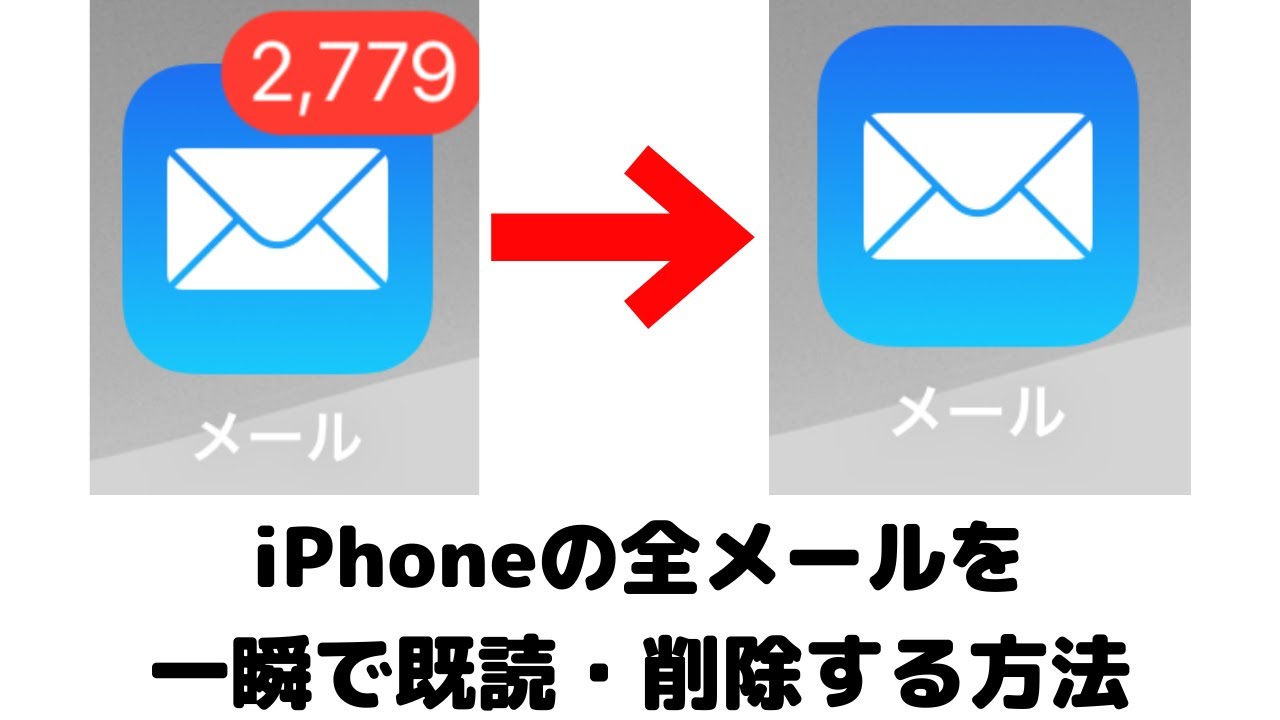
受信トレイを開くたびに目に入る数千件、数万件の未読バッジ。プロモーションや通知メールでストレージが圧迫され、重要な連絡を見失うリスクを抱える利用者が急増しています。2026年現在、各社クラウドストレージの容量統合が進み、メールの肥大化はスマートフォン全体のバックアップ停止や動作遅延に直結する深刻なデジタル問題です。
「1通ずつ手作業で消すのは途方もない」「全選択ボタンが見当たらない」という悩みを抱える方に向けて、主要サービスで数千件の不要メールをわずか数秒で消去する実践的な手順と、誤削除を防ぐための安全策を徹底解説します。
📌 【この記事の重要ポイントまとめ】
- 要点1:iPhoneやGmail、Outlookの仕様上、スマホアプリ単体では全件選択に制限がある場合が多く、ブラウザ版の活用や隠しコマンドの併用が最も効率的。
- 要点2:削除しただけでは容量は空かず、メール ゴミ箱 完全削除を実行して初めてストレージ 容量不足 解消につながる。
- 要点3:ドコモなどのキャリアメールで一括削除できない背景には、保護設定やサーバー同期(IMAP)の仕様遅延が存在するため、原因別の切り分けが必須。
【主要アプリ別】iPhone・Gmail・Outlookで数千件を一瞬で全消去する手順
メールサービスごとに一括削除のトリガーは大きく異なります。UIの変更が重なった2026年現在の環境において、最短で全消去を完了させるための具体的なアプローチを整理しました。
iPhone標準メール・iCloudメールの効率的な消去法
iOSの標準メールアプリでは、受信トレイ右上の「編集」をタップ後、左上に表示される「すべてを選択」から一括でゴミ箱へ移動できます。しかし、数万件規模のデータが存在する場合、端末がフリーズするケースが報告されています。この場合、PCブラウザからiCloud.comへアクセスし、iCloud メール まとめて削除を実行するルートが最も安全で負荷がかかりません。フォルダ全体を選択して削除キーを押すことで、クラウド側で高速処理されます。
Gmail:PCブラウザとスマホアプリの決定的な違い
Gmail メール一括削除 PC スマホの挙動には明確な差があります。スマホアプリ版では画面に見えている数十件しか選択できません。数千件を消去するには、PCまたはスマホのブラウザでデスクトップ版Gmailを開きます。
検索バーに「is:unread」(未読のみ)や「older_than:1y」(1年以上前)と入力して検索し、最上部のチェックボックスをオンにします。ここで現れる「受信トレイのメッセージ〇〇件をすべて選択」という青いリンクをクリックすることで、ページをまたいだ全件消去が数秒で完了します。
Outlook・Yahoo!メールの全件消去テクニック
ビジネス用途で主流のOutlook 受信トレイ 一括削除は、対象フォルダを右クリックして「フォルダを空にする」を選択するのが最短です。個別選択を繰り返す必要はありません。
また、個人利用者の多いヤフーメール 全件削除 方法については、ブラウザ版右上の「便利機能」やメール一覧上部のチェックボックスから「すべて選択」を指定し、一括削除アイコンをクリックします。不要なマガジンメールが多い場合は、メール 未読 一括削除のフィルターを事前適用することで、業務連絡や購入履歴の巻き込みを防止できます。
【実態検証】「メール選択で全てが選べない」不具合とキャリアメールの落とし穴
ネット上の相談掲示板やSNSでは、「全選択のボタンが出てこない」「一括削除を押してもエラーで戻ってしまう」という悲鳴が後を絶ちません。現場の検証データから見えてきた主な要因は3点に集約されます。
特に問い合わせが集中しているのが、ドコモメール 一括削除 できない 原因です。NTTドコモの公式サポート情報および検証によると、以下の構造的理由が存在します。
第一に、「保護メール」の存在です。重要メールとしてロックがかかっているものが1通でも混ざっていると、一括消去のプロセス全体が中断される仕様になっています。第二に、キャリアメール 一括消去における通信タイムアウトです。3G/4G時代から蓄積された1万件を超えるデータを端末側から一気に削除しようとすると、サーバーとの通信制限に引っかかり処理が弾かれます。この場合は、ドコモメールのWebブラウザ版(dアカウントログイン)から100件単位で小分けにして消去するか、指定期間削除機能を利用するのが確実です。
また、メール 選択 全て できないトラブルの多くは、アプリが「現在画面に読み込まれているデータ(約50件)」しか認識していない非同期ローディングが原因です。ブラウザ版の活用や専用管理画面の利用が解決の近道となります。
【徹底比較】主要メールサービスの一括削除機能とストレージ解放スピード
各サービスの消去機能、反映速度、復元猶予期間を比較検証しました。容量不足に直面している際の対応優先度の参考にしてください。
| サービス名 | PCブラウザでの全件選択 | ゴミ箱自動消去までの日数 | 編集部の評価・実用性 |
|---|---|---|---|
| Gmail (Google) | 対応(検索結果全件リンクあり) | 30日 | 検索演算子との併用で最強の整理効率を誇る |
| iCloudメール (Apple) | 対応(Shift選択/全選択) | 30日 | iPhone本体の空き容量確保に直結する |
| Outlook (Microsoft) | 対応(フォルダ全消去機能) | 30日 | 右クリック操作がシンプルでビジネス向き |
| Yahoo!メール | 対応(ページ一括選択) | 30日 | プロモーションの自動分類と連動して削除しやすい |
| ドコモメール | Web版にて対応(件数制限あり) | 自動消去なし(手動設定) | 容量上限(1GB〜)が厳しいため定期清掃が必須 |

一般に知られていない盲点とネットの誤解|ゴミ箱完全削除と復元リスク
受信トレイからメールを消したにもかかわらず、「ストレージの警告が消えない」と焦る利用者が少なくありません。ここにはメールシステムの構造的な罠があります。
多くのメールシステムでは、受信トレイから削除したデータは「ゴミ箱フォルダ」に移動しただけであり、この段階ではサーバー容量を一切消費し続けています。容量を即座に空けるためには、各アプリの「ゴミ箱を空にする」を実行し、メール ゴミ箱 完全削除を完了させる必要があります。
一方で注意しなければならないのが、メール 一括削除 復元のタイムリミットです。一度「ゴミ箱を空にする」を実行した場合、クラウドサーバー上の物理データが破棄されるため、一般的なユーザー環境からの復元は不可能です。誤って重要書類や認証メールを消去してしまわないよう、一括消去の前には「未読のみ」「送信者別」などでフィルタリングを行い、安全確認を挟むのが鉄則です。
【プロの結論】「デジタル・ホーディング」の心理構造と整理の判断基準
デジタル空間の散らかりは、単なるストレージの問題にとどまらず、利用者の心理状態と深く結びついています。現代の認知心理学や行動科学において、「いつか必要になるかもしれない」という不安からデータを過剰にため込む現象はデジタル・ホーディング(電子的溜め込み症候群)として研究が進んでいます。
未読件数が数万件に達すると、脳は無意識に「未完了のタスク」として知覚し、知らず知らずのうちに集中力を削がれます。定期的なデジタルデトックスを行うための明確な判断基準を提示します。
一括削除を即座に実行すべき人
- プロモーション、メルマガ、SNS通知が受信トレイの8割以上を占めている人
- Google OneやiCloudの容量課金を回避したい、または上限に達して写真保存が止まっている人
- 過去1年以上、古いメールを検索・閲覧した経験が一度もない人
一括削除を避け、慎重にアーカイブすべき人
- フリーランスや自営業など、過去の受発注や契約エビデンスをメールで保持している人
- 確定申告や各種手続きの領収書・電子レシートがメールボックス内に混在している人
- 削除ではなく「すべて既読にする」または「アーカイブ」機能で視覚的ノイズのみを除去したい人

【メール 削除 一括】に関するよくある質問(FAQ)
Q1:iPhoneのメールを一括削除したら、PCやiPadのメールも消えてしまいますか?
A1:はい、消えます。現在普及しているほぼすべてのメール(iCloud、Gmail、Outlook等)は「IMAP」と呼ばれる同期方式を採用しているため、1つの端末で削除した操作はクラウドを通じてすべての連携端末に反映されます。
Q2:Gmailで1万件以上のメールを一気に消す一番早い裏ワザは?
A2:PCブラウザでGmailを開き、検索窓に「before:2024/01/01」のように過去の日付を指定します。全選択ボックスにチェックを入れ、表示される「この検索条件に一致するすべてのスレッドを選択」をクリックして削除を実行してください。数万件でも数十秒で一括消去されます。
Q3:ゴミ箱を空にした後でも復元できる裏ワザはありますか?
A3:原則として完全削除後の一般復旧はできません。ただし、Google WorkspaceやMicrosoft 365などの法人組織向けアカウントを利用している場合、管理者が「データ保持ポリシー(Vault等)」を設定していれば、管理者権限で復元できるケースがあります。
Q4:未読メールだけをまとめて消す方法はありますか?
A4:可能です。検索窓に「is:unread」(GmailやYahoo!メール)またはフィルタ機能で「未読」を抽出し、その検索結果に対して全選択・削除を実行することで、既読の重要メールを残したまま未読ノイズのみを一掃できます。
まとめ:肥大化する受信トレイを制し快適なデジタル環境を保つ秘訣
メールボックスの肥大化は、端末のパフォーマンス低下だけでなく、大切な連絡の見落としやセキュリティリスクの原因となります。不要なメールを一度リセットした後は、不要なメルマガの配信停止(オプトアウト)を徹底し、送信元ごとの自動振り分けルールを設定することがリバウンドを防ぐ最大の防壁です。
ご紹介したブラウザ版を活用した裏ワザを実践し、スッキリと整ったデジタルワークスペースを取り戻してください。 (出典: メール 削除 一括(Yahoo!ニュース))
情報を整理して届けることが得意なWebディレクター。ユーザー視点に立った記事作成を目指しています。