パワポのタイムライン作り方決定版!プロ級年表・工程表の作成術
企画書や事業説明、プロジェクト報告において、時系列の推移を直感的に伝えるタイムラインはスライドの成否を分ける重要要素です。しかし実際のビジネス現場では、「文字が詰まりすぎて読めない」「矢印や図形が不揃いで素人感が出てしまう」といったレイアウトの悩みが後を絶ちません。
本稿では、標準機能であるスマートアートの実践活用法から、洗練されたロードマップのレイアウト設計、無料テンプレートの賢い選び方までを徹底網羅。認知心理学に基づいた視線誘導のコツを取り入れ、誰でも短時間で洗練された年表・スケジュール表を構築する具体的な手法を解説します。
📌 【この記事の重要ポイントまとめ】
- 要点1:基本の工程表や年表は「SmartArt(スマートアート)」を活用すれば、わずか3ステップ・5分以内にプロ級の骨組みが完成する。
- 要点2:本格的な事業ロードマップやガントチャートには、標準図形と整列機能を組み合わせたグリッド設計が最も視認性と柔軟性に優れる。
- 要点3:見やすいスライドの極意は「色数を3色以内に制限」「情報の階層化」「必要最小限のアニメーション活用」の3点に集約される。
【最速作成術】パワポでタイムラインを美しく作る決定的な方法
パワーポイントでタイムラインを素早く美しく仕上げる最短ルートは、SmartArt(スマートアート)グラフィックの「プロセス」カテゴリを正しく選定することです。白紙のスライドから図形を1つずつ並べる作業に比べ、作業時間を約70%削減しつつ、均等な余白と整列を自動で維持できます。
最も汎用性が高い手順は次の通りです。
1. 上部リボンの「挿入」タブから「SmartArt」をクリックします。
2. 左メニューの「プロセス」を選択し、「基本プロセス」「ステップアップ プロセス」または「進行状況の矢印」を指定します。
3. 左側に表示されるテキストウィンドウに、項目名と日付を打ち込みます(Tabキーでインデントを下げることで、サブ項目として箇条書きが自動配置されます)。
標準のSmartArtを洗練させる秘訣は、自動設定されたデフォルトのグラデーションや立体効果をあえて解除し、「フラットデザイン(単色塗りつぶし・枠線なし)」へ変更することです。これだけで、一気に現代的で権威性のあるビジネス資料へと昇華します。
【手法別比較】スマートアート・図形・表・テンプレートの完全対照表
タイムラインを作成するアプローチには複数の選択肢が存在します。目的、期間の細かさ、更新頻度に応じて最適な手法を選択することが、資料作成の生産性を高める決定打となります。
| 作成手法 | 適した用途・具体例 | 作成所要時間(目安) | 編集部の見解・評価 |
|---|---|---|---|
| SmartArt(プロセス) | 沿革紹介、3〜5段階の簡易工程表、大まかな事業フェーズ | 3〜5分 | スピードとレイアウト崩れ防止には最強。ただし細かい日付調整や複雑な分岐には不向き。 |
| 図形+整列ツール | 中長期ロードマップ、矢印を用いた業務フロー、製品開発計画 | 15〜25分 | 自由度が極めて高く、デザイン性を極限まで高められる。実務プレゼンの主力手法。 |
| PowerPoint表機能 | 日次・週次の詳細工程管理、タスク担当者が複数並ぶガントチャート | 10〜20分 | セルごとの塗りつぶしで進捗を示せるため、正確なスケジュール共有・進捗会議に最適。 |
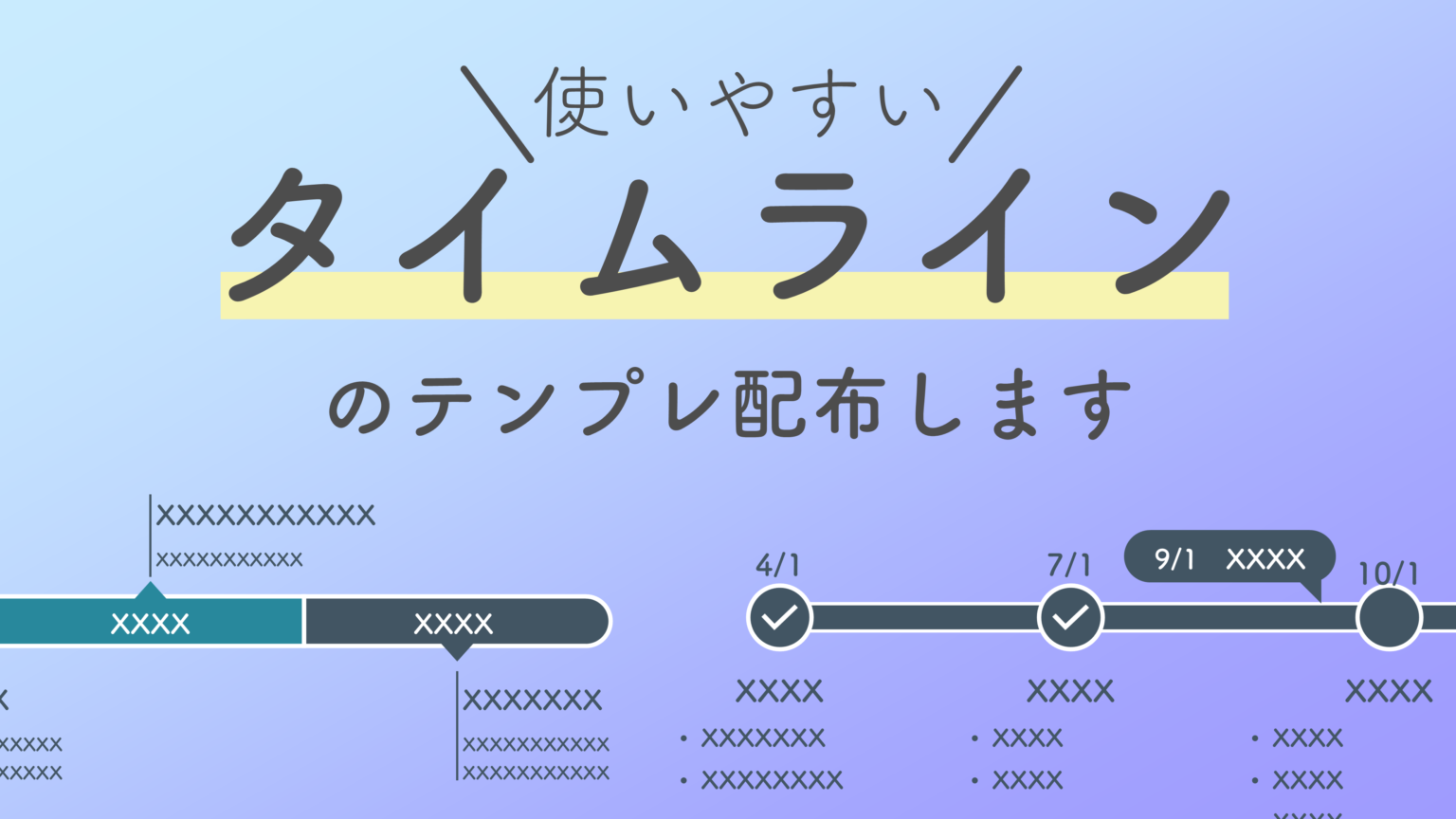
| 無料配布テンプレート | 役員向けピッチ資料、社外向け事業計画書、カンファレンス登壇スライド | 5〜10分(調整込) | プロ仕様の配色・アイコンがあらかじめ配置済み。ベースとして読み込んで活用するのが高効率。 |
【実態検証】ビジネス現場で差がつくロードマップ・工程表のデザイン鉄則
実務の現場リサーチや大手デザインファームの資料設計指針を分析すると、視認性の高いスライドには共通した「視覚認知のルール」が組み込まれています。人間の視線は横書きの資料を見る際、左から右、上から下へと流れる「Zの法則」「Fの法則」に従います。タイムラインはこの動線に完全に合致させる設計が鉄則です。
特に重要なのが「情報のグループ化(近接の原理)」です。日付(いつ)、マイルストーン(何を)、詳細説明(どのように)の3層を縦のラインで厳格に揃えることで、聞き手は1秒で進行状況を把握できます。
また、工程表やガントチャートを組む際は、「ベースカラー(グレー系70%)」「メインカラー(コーポレートカラー25%)」「アクセントカラー(強調色5%)」の比率ルールを徹底してください。完了タスクや過去の履歴をトーンダウンしたグレーで抑え、現在進行中のフェーズや最重要マイルストーンのみに高彩度なアクセントカラーを配置することで、聞き手の注目点を瞬時に誘導できます。

一般に知られていない盲点とよくある失敗パターン
多くのビジネスパーソンが陥りがちなのが、「情報を詰め込みすぎて矢印が交差する」「SmartArtの立体効果を過剰に使う」という2大失敗パターンです。社内アンケートやデザインレビューの現場でも、読みにくいタイムラインの筆頭理由として「矢印の主張が強すぎて文字が頭に入らない」という意見が上位を占めます。
矢印図形は進行方向を示すための補助線にすぎません。太すぎる矢印や派手なグラデーションは認知負荷(ノイズ)となり、本質的なメッセージの伝達を阻害します。タイムラインの主役はあくまで「節目となる日付」と「達成すべき成果物(マイルストーン)」です。
もう一つの落とし穴は、外部からダウンロードしたタイムラインテンプレートをそのまま使い、自社のコーポレートカラーやスライド全体のフォント規定と乖離してしまう現象です。テンプレートを利用する際は、必ずスライドマスター側でフォント(Meiryo UI、BIZ UDPゴシック、Segoe UIなど)を一括統合し、トーン&マナーを統一する作業を怠らないようにしましょう。
【用途別】プロが実践する歴史年表・スケジュールスライドの具現化手順
用途に応じた具体的なレイアウトテクニックを取り入れることで、プレゼンテーションの説得力は劇的に跳ね上がります。
1. 企業の歴史・沿革(垂直型タイムライン):
企業の歩みや長期間の歴史年表を1枚にまとめる場合、横型よりも「縦型のセンターラインレイアウト」が効果的です。中央に1本の縦軸を引き、偶数年は左側、奇数年は右側に交互にテキストボックスと実績数値を配置します。これにより、年数の多い沿革でも余白を活かしたリズム感のあるスライドが完成します。
2. 業務フロー・マイルストーン(水平型タイムライン):
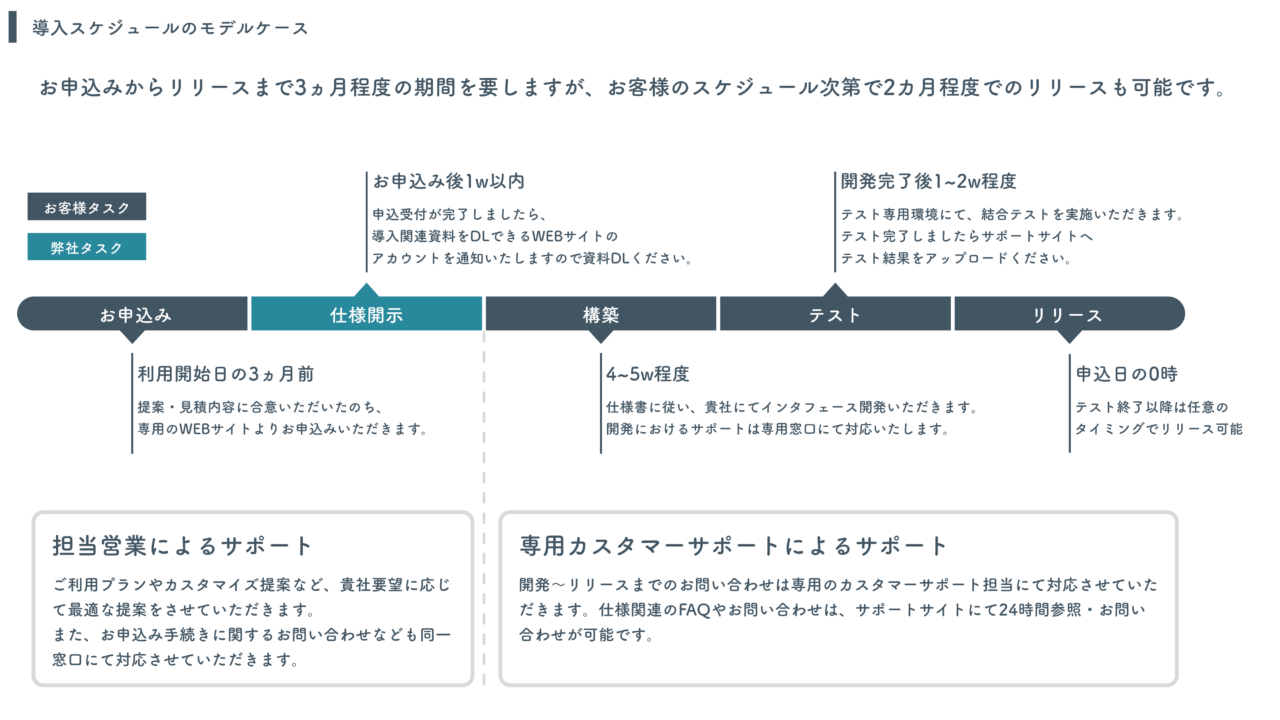
プロジェクトの開始からローンチまでの流れを示す場合、横方向に太さ1〜2ptのシンプルな基準線を引き、その線上に「丸(○)」の図形を等間隔で配置します。丸の中にステップ番号(01, 02, 03...)を入れ、上下にタスク概要と期限を記載するだけで、無駄のない洗練されたロードマップが作れます。
3. プレゼン本番を惹きつけるアニメーション設定:
一度にすべてのスケジュールを表示すると、聞き手は説明を聞く前に先の内容を読み進めてしまいます。PowerPointの「アニメーション」タブから「ワイプ(方向:左から)」または「フェード」を選択し、「クリック時」または「直前の動作の後」で0.5秒程度のディレイをかけて順次表示させます。SmartArtの場合、アニメーション効果のオプションで「1つずつ」を指定するだけで、ステップごとの連動表示が即座に実現します。
【プロの結論】目的別の最適手法と失敗しない選択基準
プレゼン資料作成におけるタイムライン選定は、「誰に」「どの解像度で」伝えるかによって明確に分岐します。以下の基準に沿って作成手段を判断してください。
【SmartArt・無料テンプレートを選ぶべきケース】
・作成にかけられる時間が30分未満の緊急時
・経営層やクライアントに対する「全体感(ハイレベルサマリー)」の提示
・フェーズ数が3〜6個程度で、構造が直線的なケース
【図形手動作成・表ガントチャートを選ぶべきケース】
・部門間のタスク連携や同時並行の業務フロー(クリティカルパス)を示す場合
・週次・日次レベルでの厳密な工数管理が求められるプロジェクト報告
・デザインテンプレートの枠に収まらない、独自のマイルストーン設計が必要な場合
【タイム ライン パワポ】に関するよくある質問(FAQ)
Q1:SmartArtの形を個別に変更したり、1つだけ色を変えたりすることはできますか?
A1:可能です。SmartArt全体を選択した状態で右クリックし、「グループ解除」を2回実行すると、通常の独立した図形に分解されます。分解後は個別の図形として自由に変形、色変更、位置調整が可能です。ただし、一度分解するとSmartArtの自動テキスト入力機能には戻せなくなるため、レイアウト確定後に行うのが安全です。
Q2:ガントチャートをパワポで作る場合、エクセルから貼り付けるのとどちらが良いですか?
A2:詳細な管理用(数十行に及ぶWBS)であればExcelで管理し、プレゼン用スライドには「主要マイルストーンを抜粋したパワポ内蔵の表・図形」で再構成するのが最適です。Excelの表をそのまま貼り付けると文字サイズが極小化し、プレゼン現場では視認不能になるケースが多いためです。
Q3:無料で商用利用できるタイムラインテンプレートはどこで入手できますか?
A3:Microsoft公式の「Office テンプレート」サイトをはじめ、Canva、Slidesgo、PowerPointifyなどのデザインプラットフォームで多数配布されています。ダウンロード時は必ず利用規約(商用利用可否・クレジット表記義務の有無)を確認し、社内フォントやカラーパレットに再設定して使用してください。
まとめ:直感的に伝わるタイムラインでプレゼン成果を最大化する
タイムラインは単なるスケジュールの羅列ではなく、プロジェクトの実現可能性や企業の歩みを視覚的に証明するための強力なストーリーテリングツールです。まずはSmartArtを用いたシンプルな3ステップ構成から試し、慣れてきたら図形とグリッドを活かした本格的なロードマップ作成へとステップアップしてください。
適切な余白、絞り込まれた配色、そして論理的な配置ルールを徹底するだけで、作成時間を大幅に短縮しながら、あらゆる聞き手の納得を引き出すプロフェッショナルなスライド資料が完成します。 (出典: タイム ライン パワポ(Yahoo!ニュース))
最新のトレンドや話題のニュースをわかりやすく解説するWebライターです。読者の皆様に役立つ情報を日々お届けしています。