Excel列幅の自動調整を一瞬で完結!手動作業をゼロにする決定版
日々の業務でスプレッドシートや資料作成に追われるビジネスパーソンにとって、セルの端をマウスでドラッグしながら微調整する作業は、想像以上に貴重な時間を奪う要因となっています。セルからはみ出した文字や、逆に無駄に広がりすぎた列の調整を手動で繰り返す行為は、年間換算で数時間から数十時間ものロスに直結しているのが現場の実態です。
ビジネスのスピード感がより重視される現在、こうした反復作業を排除し、美しく整った見やすい表を一瞬で仕上げる技術は必須のリテラシーといえます。マウスの操作からキーボード主体の高速オペレーションへ移行し、なぜ文字の見切れや調整エラーが起きるのかという構造的理由を理解することで、業務効率は劇的に向上します。
📌 【この記事の重要ポイントまとめ】
- 要点1:マウスのダブルクリックやAltキーを起点とするショートカットにより、複数列やシート全体の列幅を一瞬で自動調整可能。
- 要点2:文字の見切れや自動調整が効かない主な原因は「セルの結合」や「フォント描画と印刷プレビューのズレ」に起因する。
- 要点3:初期設定の見直しやVBAの活用により、属人的な手動調整を根本から撤廃し、再現性の高いドキュメント作成が実現する。
【一瞬で解決】Excel列幅の自動調整を高速化するショートカットと裏ワザ
セルの文字数に合わせて列幅を自動調整する際、多くの人が列と列の境界線にカーソルを合わせ、ダブルクリックする方法を用いています。対象となる列ヘッダーの右端の境界線をダブルクリックするだけで、その列で最も長い文字列にフィットする便利な手法ですが、マウス操作に依存している限り作業速度には限界が存在します。
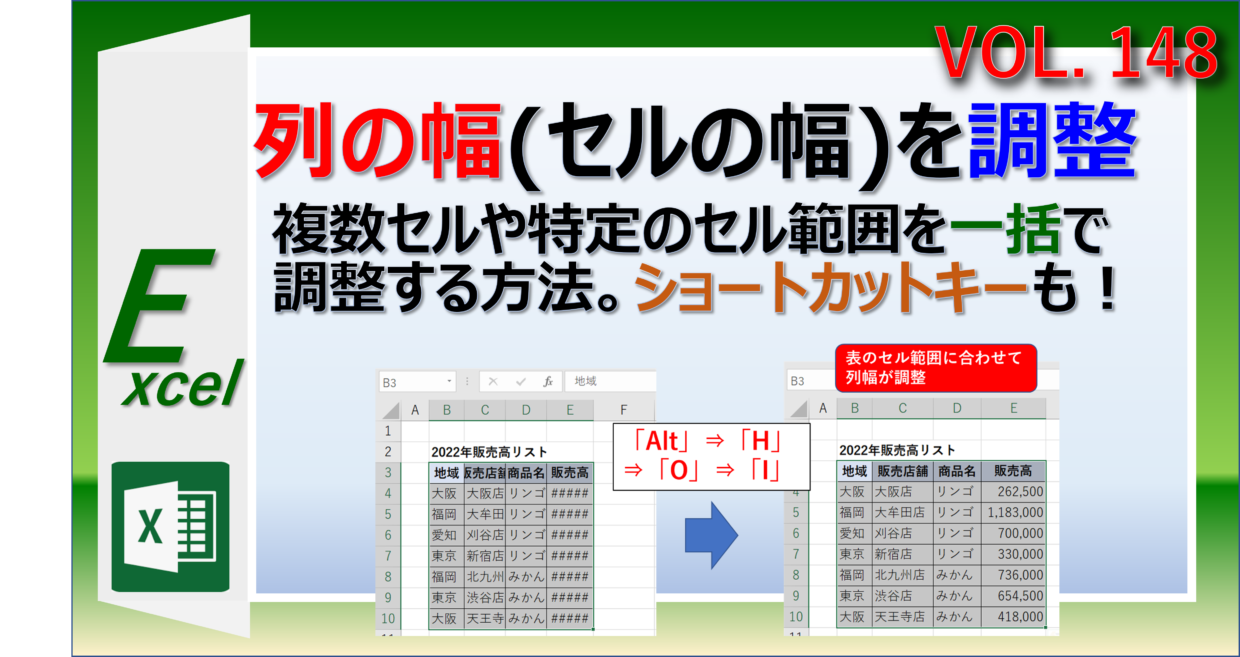
業務速度を極限まで引き上げる鍵となるのが、キーボードから手を離さずに実行できるExcel 列の幅の自動調整 Altキー操作です。Windows版Excelにおける標準的なショートカット体系を活用することで、視線や手元の移動を最小限に抑えられます。
具体的には、調整したい列のセルを選択した状態で、以下のキーを順番に押下します。
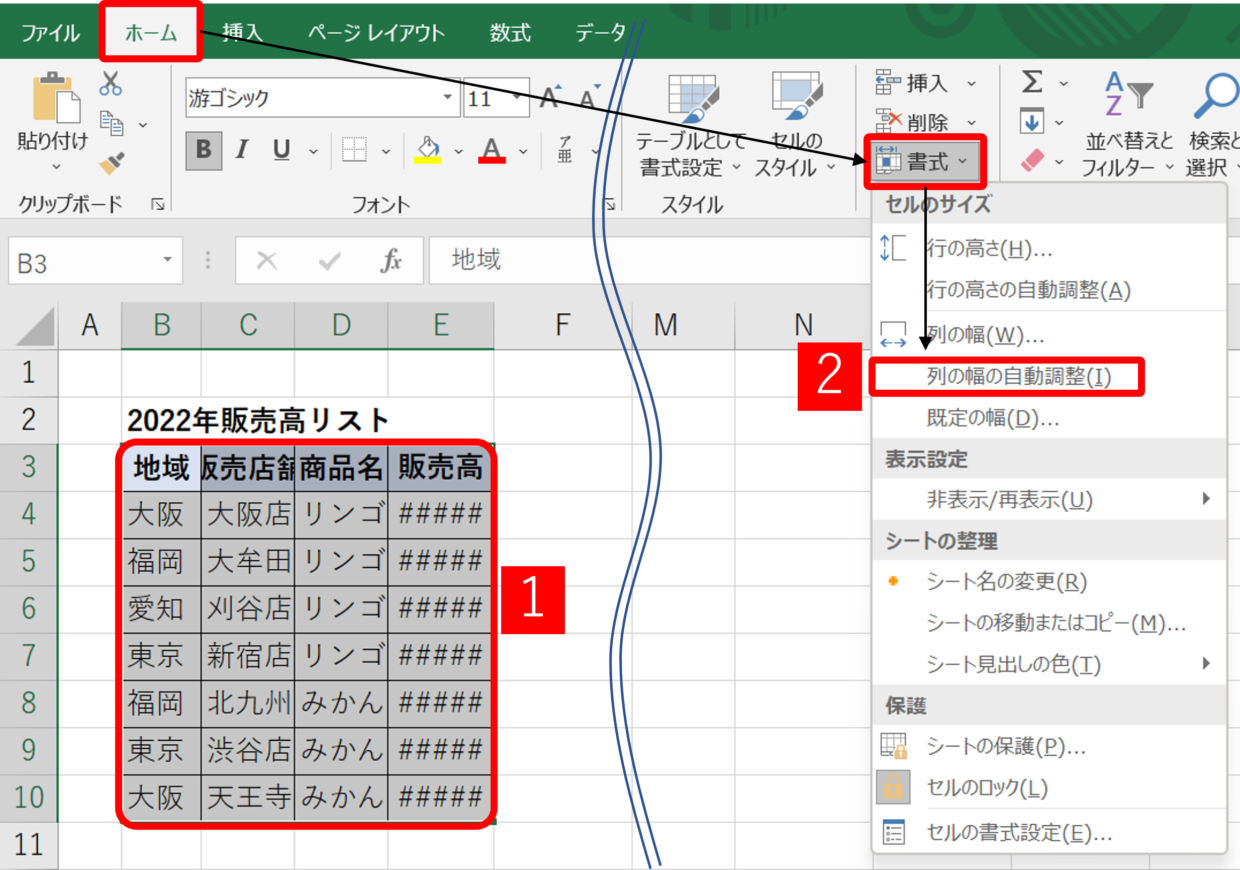
【Alt ➔ H ➔ O ➔ I】(リボン経由の自動調整)
これはリボンの「ホーム(H)」➔「書式(O)」➔「列の幅の自動調整(I)」をキーボードで瞬時に呼び出すコマンドです。また、従来の旧ショートカット体系である【Alt ➔ O ➔ C ➔ A】も同様に動作し、指に馴染みやすい方を選択することで、思考を止めることなく文字数に合わせた列幅の最適化が完了します。
【全シート・複数列】Excelの列幅を一括で揃えるプロの実践テクニック
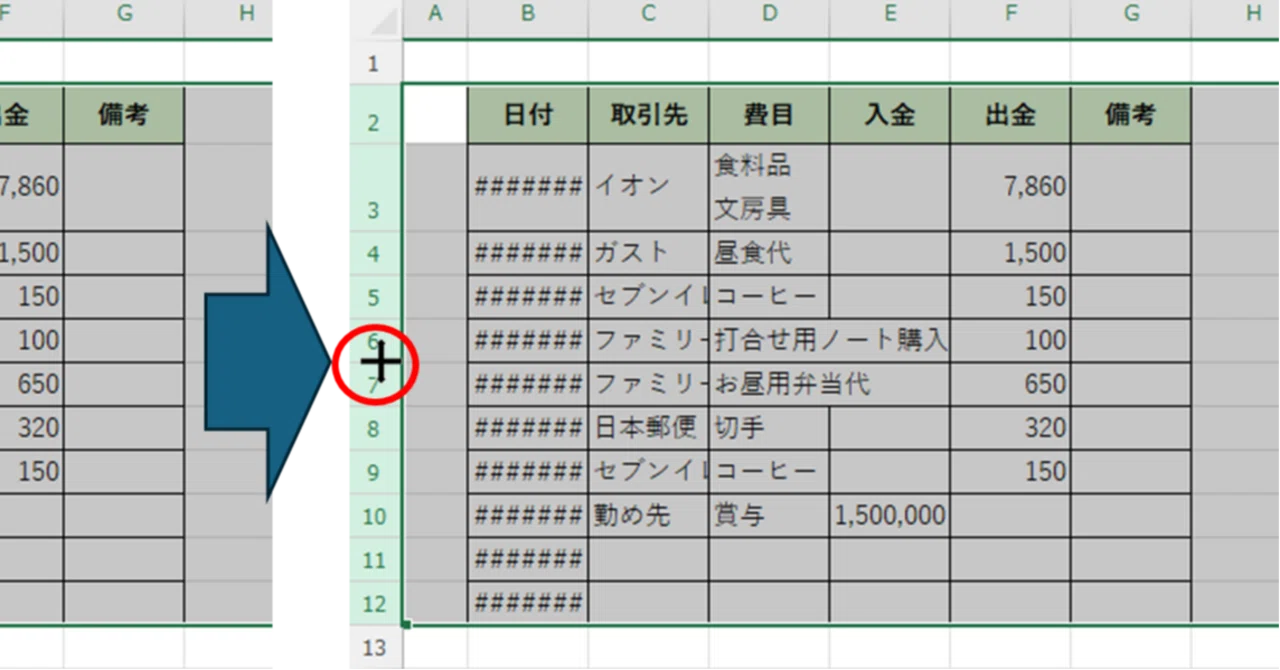
単一の列だけでなく、データが膨大に並ぶシート全体や複数列のレイアウトを一気に整えたい場面は頻繁に発生します。1列ずつマウスで境界線をダブルクリックしていく方法は非効率であり、ミスや作業漏れの原因にもなりかねません。
複数列の幅を瞬時に揃える場合、まず対象となる列全体を選択します。キーボードであれば【Ctrl + Space】で列を選択し、【Shift + 矢印キー】で範囲を広げたうえで、前述のショートカット【Alt ➔ H ➔ O ➔ I】を実行します。これにより、選択されたすべての列がそれぞれの最長文字列に合わせて一括で最適化されます。
さらに、シート全体の体裁を整える際には、【Ctrl + A】で全セルを選択した状態から列幅の自動調整を実行し、続けて【Alt ➔ H ➔ O ➔ A】を入力することで、Excel 行の高さ 自動調整も同時に適用されます。この2つのショートカットを組み合わせるだけで、乱雑にインポートされたCSVデータや崩れた表レイアウトが数秒で整理されます。
【実態検証】現場を悩ませる「自動調整で見切れる・うまくいかない」落とし穴
「自動調整を実行したはずなのに、印刷すると右端の文字が欠ける」「数値が###と表示されたまま広範囲の文字が見切れる」というトラブルは、オフィスの現場で最も多く報告されるトラブルのひとつです。これにはExcel内部のレンダリング機構とフォント描画に関わる明確な技術的理由が存在します。
まず、Excelの画面表示(ディスプレイ)と印刷エンジン(プリンタードライバーやPDF出力エンジン)では、文字の解像度(DPI)と文字幅の計算ロジックが異なります。メイリオや游ゴシックなどのプロポーショナルフォントを使用している場合、ディスプレイ上では収まって見えても、印刷時にわずかにフォント幅が伸長し、結果としてExcel 列幅 自動調整 見切れる 理由となるのです。
もうひとつの決定的な要因が、Excel セル結合 列幅 自動調整されないという仕様上の制約です。Excelの標準機能であるAutoFit(自動調整)は、単一セル内のテキスト長のみを計算対象とするアルゴリズムを採用しています。そのため、複数の列にまたがってセルが結合されている場合、Excelはどの列をどれだけ広げるべきか判断できず、自動調整コマンドを完全に無視してしまいます。
【比較データ検証】主要な列幅調整手法の作業効率と特性比較
列幅を整えるアプローチは、目的や作業規模に応じて最適な選択肢が異なります。それぞれの特性と作業効率の違いを客観的に把握することが重要です。
| 操作手法 | 所要時間・工数 | 適用範囲・確実性 | 編集部の見解・評価 |
|---|---|---|---|
| マウスダブルクリック | 1列あたり 約1〜2秒 | 個別列のみ / 直感的 | 初心者向け。少量データの確認には十分だが大量作業には不向き。 |
| Altショートカット(Alt+H+O+I) | 全選択時 約0.5秒 | 複数列・シート全体 / 高速 | 最も汎用性が高く推奨。日常業務の効率化において必須のスキル。 |
| VBAマクロによる一括処理 | 全シート 約0.1秒(ワンクリック) | 全ブック・結合セル余白付与 | 定型レポートや印刷ズレ防止に最適。チーム内での標準化に向く。 |
| テンプレート初期設定変更 | 事前設定 1回のみ | 新規作成ブック全体 | 組織全体のドキュメント品質統一と初期調整の手間削減に有効。 |
一般に知られていない盲点とネットの誤解|セル結合とフォント描画の真実
ネット上のQ&AフォーラムやSNSでは、「セルを結合していると自動調整は絶対に不可能」「文字化けや見切れはExcelのバグである」といった極端な意見が見受けられます。しかし、構造的な仕組みを把握していれば、これらは設計とツールの工夫で完全に回避可能です。
まず、セル結合を行わずに見出しを中央に配置する手法として、「選択範囲内で中央」という配置設定が挙げられます。対象セルを選択し、【Ctrl + 1】でセルの書式設定を開き、「配置」タブの横位置から「選択範囲内で中央」を指定することで、セルの結合を行わずに見た目を整えることができ、列幅の自動調整機能も正常に機能し続けます。
また、印刷時の文字見切れを防止するために、自動調整後にわずかな余白(マージン)を自動付加するExcel 列幅 自動調整 マクロ VBAを導入することも極めて効果的です。
Sub AutoFitWithPadding() Dim ws As Worksheet Dim col As Range Set ws = ActiveSheet ' 全列を自動調整 ws.Cells.EntireColumn.AutoFit ' 印刷見切れ防止のため各列に+2ポイントの余白を追加 For Each col In ws.UsedRange.Columns col.ColumnWidth = col.ColumnWidth + 2 Next col End Sub
このような数行のコードを個人用マクロブック(PERSONAL.XLSB)に登録しておくだけで、現場で多発する見切れトラブルを未然に防ぐことが可能となります。
【プロの結論】業務効率化とヒューマンエラーを防ぐシート設計の鉄則
ドキュメントの視認性と保守性を高めるためには、「単に幅を狭める・広げる」だけではなく、組織全体で統一されたルールを設けることが肝要です。場当たり的な調整を繰り返す環境では、共有ファイルが更新されるたびにレイアウトが崩れ、無駄な手直し工数が発生します。
【プロの結論】おすすめできる運用と避けるべき設計の判断基準
推奨される運用アプローチ:
- 新規ブックの標準化:「ページレイアウト」タブやスタイル設定からExcel 列幅 初期設定 変更を行い、標準列幅を用途(英数字主体なら8.38、日本語主体なら10〜12)に合わせてあらかじめ最適化しておくこと。
- 論理構造とレイアウトの分離:データの入力・蓄積用シートではセル結合を完全に排除し、印刷・閲覧用の別シートでのみレイアウトを整える「データ・ビュー分離設計」を徹底すること。
避けるべき設計パターン:
- 入力表の途中に無秩序な結合セルを混在させ、ショートカットによる一括調整を阻害する構造。
- 文字が入りきらないからといってフォントサイズを個別に縮小し、全体のフォントバランスを崩す対症療法。
【excel 列 幅 自動 調整】に関するよくある質問(FAQ)
Q1:ショートカットキー(Alt ➔ H ➔ O ➔ I)を押しても反応しない場合はどうすればいいですか?
A1:セルが文字編集モード(カーソルがセル内で点滅している状態)になっている可能性があります。【Enter】または【Esc】を押して編集モードを抜けてから、キーを1つずつ順番に押下してください。Mac版Excelの場合はショートカット体系が異なるため、メニューバーの検索機能やリボン操作を活用してください。
Q2:一部の列だけ文字数に関係なく同じ幅で綺麗に揃えたいときはどうしますか?
A2:揃えたい複数の列を選択した状態で、いずれかの列の境界線をドラッグして任意の幅にするか、右クリックメニューから「列の幅」を選択して数値を直接入力してください。選択されたすべての列が一括で指定した同一の幅に統一されます。
Q3:画面上では正常なのに、PDF出力や印刷時に最後の1文字が見切れる根本的な解決策は?
A3:表示倍率を100%以外にしていると画面と印刷結果の乖離が大きくなります。また、フォントを「BIZ UDPゴシック」などのユニバーサルデザインフォントに変更するか、列幅自動調整後に手動またはVBAで少しだけ幅を広げる余裕を持たせることが実務上のベストプラクティスです。
Q4:行の高さも文字数や改行に合わせて自動で広げることは可能ですか?
A4:可能です。「折り返して全体を表示する」が設定されているセルでは、行見出しの境界線をダブルクリックするか、ショートカット【Alt ➔ H ➔ O ➔ A】を実行することで、複数行のテキストに合わせて行の高さが自動的に調整されます。
まとめ:無駄な調整作業を手放し本質的な業務へ集中するために
表計算ソフトにおけるレイアウト調整は、それ自体が直接的な価値を生み出す作業ではありません。しかし、閲覧者に対する配慮や情報の伝達精度という観点では極めて重要な基礎スキルです。
マウスによるミリ単位の手作業をやめ、Altショートカットによる一括自動調整や、見切れのメカニズムを踏まえたシート設計へとシフトすることで、作業時間は大幅に短縮されます。日々のわずかな無駄の積み重ねを排除し、浮いたリソースをより付加価値の高い分析や意思決定に投じるための第一歩として、本稿で紹介したテクニックを日々の業務に組み込んでください。 (出典: excel 列 幅 自動 調整(Yahoo!ニュース))
情報を整理して届けることが得意なWebディレクター。ユーザー視点に立った記事作成を目指しています。