動画編集は本当に簡単?初心者向け無料アプリとAI時短術を徹底解説
「動画を作ってみたいけれど、覚えることが多すぎて難しそう」「高価な機材や専門ソフトがないと無理なのではないか」と足踏みしていませんか。かつて動画編集といえば、専門的なタイムライン操作や複雑なエフェクト処理の習得が必要とされ、プロのクリエイターにしか扱えないハードルの高い作業でした。
しかし、2026年最新の動画編集環境は劇的な進化を遂げています。スマートフォンのスペック向上と生成AIによる自動化技術の普及により、今や専門知識がなくても、わずか数分でクオリティの高い映像を仕上げることが可能になりました。なぜ初心者でもこれほど手軽に動画制作ができるようになったのか、その真相と実践的な最短ノウハウを現場目線で深掘りしていきます。
📌 【この記事の重要ポイントまとめ】
- 要点1:2026年の動画編集はAI自動字幕やスマートカットにより、専門技術がなくても直感的に完結可能。
- 要点2:挫折の原因は「高機能すぎるプロ用ソフトの選択」にあり、目的に合った無料ツール選びが成功の鍵。
- 要点3:CapCutやCanvaなどの優秀なテンプレートを活用すれば、スマホ1台で高品質な動画が即座に完成する。
【噂の真相】動画編集は本当に難しいのか?独学で挫折する根本原因
ネット上の掲示板やSNSでは、いまだに「動画編集は独学だと挫折する」「覚えることが多すぎる」といった声が散見されます。調査データや実際のコミュニティの声を検証すると、動画編集の独学で挫折する理由の第1位は「最初からAdobe Premiere Proなどの本格的なプロ向けソフトを導入し、操作の多さに圧倒されてしまうこと」です。
プロ仕様のツールは細部までこだわり抜いた映像美を追求できる反面、キーフレームの制御やカラーグレーディングなど、習得までに数十時間以上の学習コストを要します。一般的な趣味のVlogやSNS投稿を作りたいだけの段階でプロ仕様ツールに挑むと、画面のどこをクリックすればいいか分からず、1本の動画すら書き出せずにやめてしまうケースが後を絶ちません。
しかし、これは「動画編集そのものが難しい」のではなく、「選んだツールと目的のミスマッチ」が引き起こしている現象です。現代のカジュアルな動画制作においては、複雑な操作を肩代わりしてくれるアプリが主流となっており、基礎的なカットとテロップ入れだけであれば、初日でも十分に形にできます。
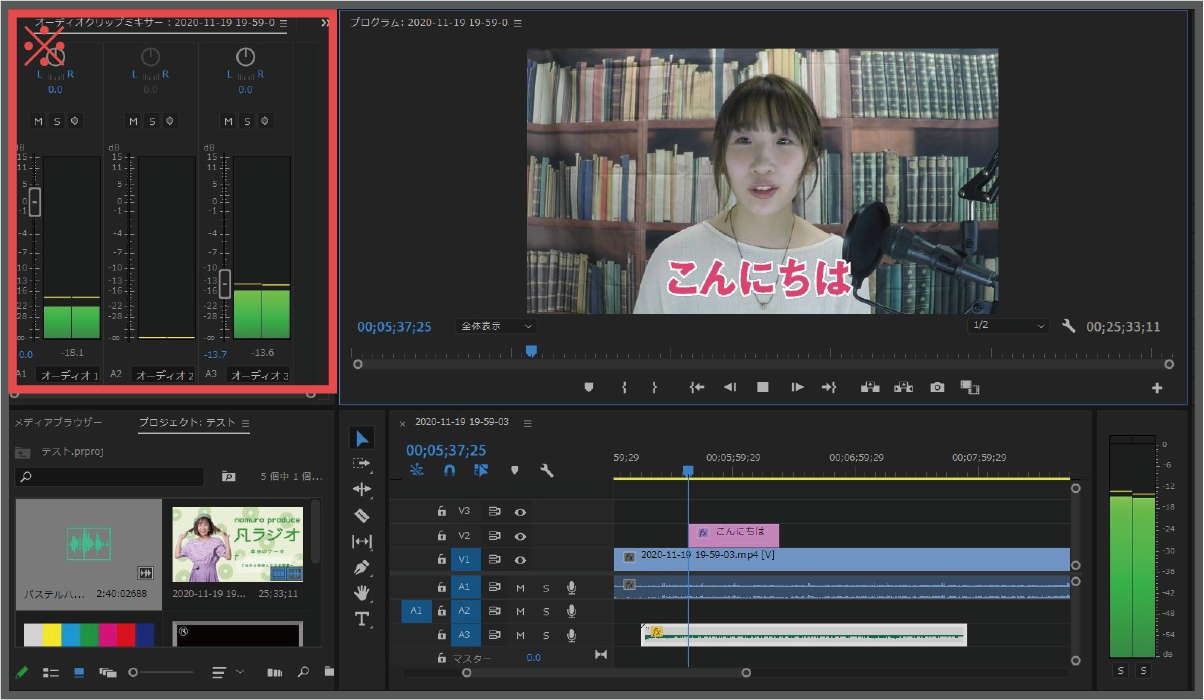
初心者でも驚くほど簡単に作れる決定的な理由と2026年最新AI動向
現在、動画編集のスキルが不要とまで言われる理由は、動画編集におけるAI自動化技術の急速な進化にあります。数年前までは手作業で行っていた地道な作業のほとんどが、ボタン1つで自動処理されるようになりました。
特に劇的な進化を遂げたのが、音声認識を活用したPCやスマホでの自動字幕生成機能です。話者の音声をミリ秒単位で解析し、無音区間(間や言い淀み)を一括でカットする「無音スキップ機能」と、発話タイミングに合わせたテロップ配置が全自動化されました。これにより、全体の編集時間の約6割を占めていたと言われる「カット作業」と「文字起こし作業」が一瞬で完了します。
さらに、映像のトーンに合わせたBGMの自動選定や、動画のアスペクト比(縦型・横型)に合わせた被写体の中央自動トラッキングなど、これまで職人技とされてきたレイアウト調整もAIが代行します。クリエイター側がやるべきことは「どんなストーリーを伝えたいか」という素材選びと構成の判断だけにシフトしているのです。
【徹底比較】動画編集を簡単にするおすすめ無料アプリ&PC代替ソフト
これから制作を始める方が最短で結果を出すためには、自分の作業環境(スマホ中心か、PC作業か)に合わせた適切なソフト選びが欠かせません。以下に、初心者が扱いやすく評価の高い代表的なツールを比較しました。
| ソフト・アプリ名 | 対応環境・基本料金 | 主な強み・特徴 | 編集部の見解・おすすめ度 |
|---|---|---|---|
| CapCut(キャップカット) | iOS / Android / PC (基本無料) | 高精度な自動字幕・エフェクトが豊富。縦型動画に特化。 | ★★★★★ SNS向けショート動画を作るなら最優先の選択肢。 |
| Canva(キャンバ) | ブラウザ / アプリ (基本無料) | デザイン性の高いテンプレートが数万点。文字入れが直感的。 | ★★★★☆ 告知動画やスライド風動画の作成に最適。 |
| Vrew(ブリュー) | Windows / Mac (無料枠あり) | テキストエディタ感覚で動画を編集できるAI音声認識ソフト。 | ★★★★☆ 解説系YouTubeや長尺のトーク動画に極めて強力。 |
| Clipchamp | Windows標準 / ブラウザ (基本無料) | Premiere Proの簡単な代替ソフトとして優秀。タイムラインが平易。 | ★★★★☆ PCで手軽に横型動画を作りたいWindowsユーザー向け。 |

スマホ1台で完結!CapCut&Canvaを活用した爆速編集ステップ
実際に動画編集を無料スマホアプリで行う場合、もっとも再現性が高く手軽なのがCapCutとCanvaの組み合わせです。TikTokやInstagramリール、YouTubeショートなどの縦型ショート動画であれば、以下の3ステップだけで完成します。
ステップ1:Canvaで動画編集テンプレートを選ぶ
デザインの骨組みをゼロから作るのは時間がかかります。まずはCanvaのデザインテンプレート一覧から、自分のジャンル(料理、旅行、ビジネス、ライフスタイル等)に合ったテンプレートを選択し、写真や文字の配置イメージを掴みます。
ステップ2:CapCutで動画を取り込み、自動キャプションを適用する
CapCutの簡単な使い方として定評があるのが「テキスト」メニュー内の「自動キャプション」です。撮影した動画を読み込ませてボタンをタップするだけで、AIが音声を認識し、字幕を自動配置してくれます。フォントやアニメーションのスタイルを1箇所変更するだけで、動画全体の字幕デザインが一括で統一されるため、編集の手間が大幅に削減されます。
ステップ3:不要な部分の分割とBGMの追加
タイムライン上で言葉が詰まった箇所を指でスワイプして「分割」し、不要なクリップを「削除」します。最後にトレンドの音源をBGMとして重ね、音量を10〜20%前後に調整して書き出すだけで、SNSで映える動画が完成します。
【実態検証】利用者の生の声と現場目線で見えたリアル
動画制作を始めたばかりの一般クリエイターへのヒアリングやネット上の実態調査を行うと、ツールの進化に対する驚きとともに、いくつかの共通する課題も見えてきます。
「以前はパソコンの前に何時間も座ってテロップを1文字ずつ打っていたが、スマホの自動字幕を使ってからは1本の制作時間が30分に短縮された」「Canvaのテンプレートのおかげで、デザインセンスがなくてもプロっぽい告知動画が作れるようになった」という肯定的な声が圧倒的多数を占めています。
一方で、「無料アプリのテンプレートをそのまま使うと、他の投稿者と見た目が似通ってしまう」「YouTubeの長尺動画でやり方を簡単に済ませようとすると、凝った演出に対応しきれなくなる」といった現場ならではの悩みも存在します。手軽さを重視するあまり、差別化の工夫を怠ると埋もれやすくなるという点は理解しておく必要があります。
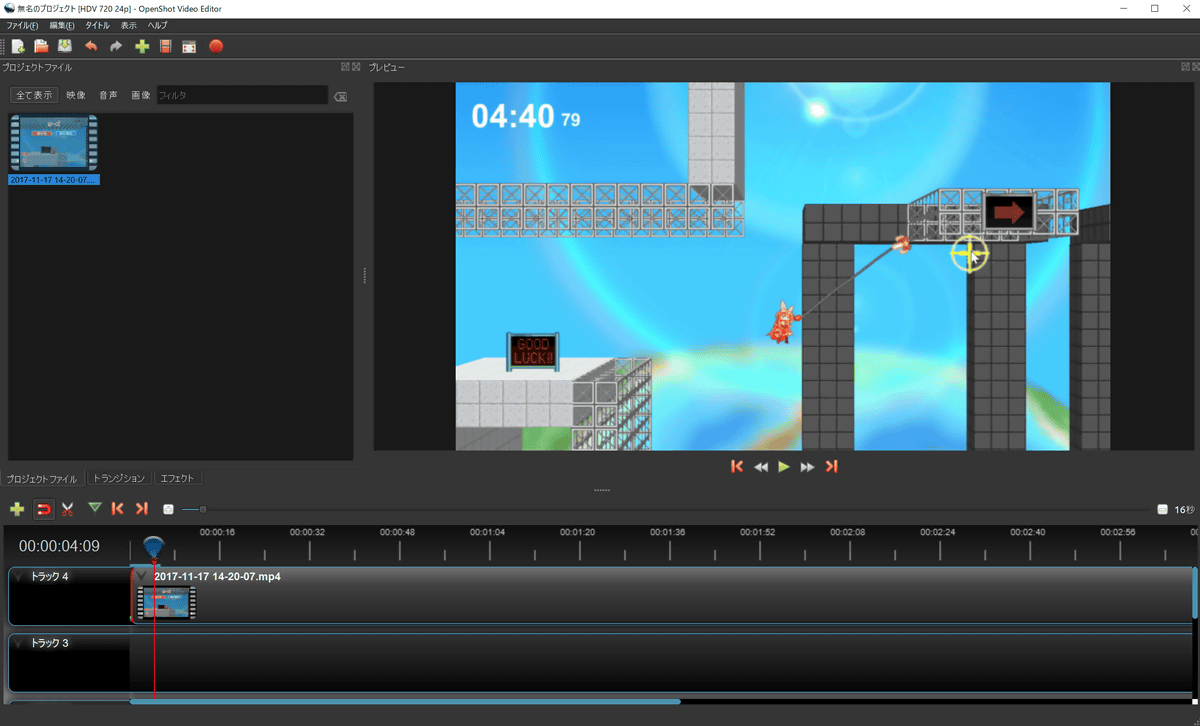
一般に知られていない盲点とネットの誤解
ネット上には「動画編集で稼ぐには高度なPremiere Proスキルが必須」「無料アプリで作った動画は低品質」といった古い言説が残っていますが、これらは実態と乖離しています。
現在のSNS市場で最も重視されているのは、過剰な特殊効果ではなく「最初の3秒で視聴者を引きつけるテンポ感」と「内容の分かりやすさ」です。どんなに高価なソフトで作られた映像であっても、テンポが悪く退屈であれば即座にスワイプされます。逆に、無料スマホアプリで10分で作った動画であっても、テロップの視認性が高く内容が有益であれば数十万回再生されるのが現代のプラットフォームの現実です。
「高度な編集技術の習得=再生数や成果」ではないという事実を認識することが、無駄な挫折を防ぐ最大のポイントです。
【プロの結論】おすすめできる人・慎重になるべき人の判断基準
動画制作の目的やライフスタイルによって、どの編集アプローチを選ぶべきかは明確に分かれます。
■ 簡単な編集スタイルが向いている人
- SNS(TikTok、Instagramリール、YouTubeショート)で情報発信を始めたい人
- 店舗や自社サービスの告知動画を外注費をかけずに自作したい人
- 編集そのものよりも「発信頻度やスピード感」を最優先したい人
- スマホ1台で手軽にVlogや日常の記録を残したい人
■ 従来型の本格的な学習を検討すべき人
- テレビ番組や映画、大手企業のブランディングCMの制作を目指す人
- 動画編集者としてクラウドソーシング等で高度な案件を受託したい人
- 3Dグラフィックや複雑なVFX演出をゼロから構築したい人
【動画 編集 簡単】に関するよくある質問(FAQ)
Q1:完全な初心者ですが、パソコンがなくてもYouTube動画の編集はできますか?
A1:十分に可能です。現在のスマホ向け動画編集アプリ(CapCutやVNなど)は4K画質の書き出しや複数トラックの編集に対応しており、スマートフォンのカメラで撮影してそのままアプリ内でカット・テロップ入れ・BGM追加を行ってYouTubeに直接投稿できます。
Q2:無料の編集アプリを使うとロゴ(ウォーターマーク)が入りませんか?
A2:CapCutやClipchamp、Vrewなどの主要ツールは、動画末尾に入るクレジットをタップ1つで削除できたり、設定でロゴなし書き出しが無料で可能です。書き出し設定の際にウォーターマークをオフにできるツールを選べば問題ありません。
Q3:YouTube動画編集の簡単なやり方で、最も大切なコツは何ですか?
A3:「ジャンプカット」と呼ばれる無音部分の徹底的な削除と、スマホ画面で見やすい「大きめのフォントサイズ」を意識することです。余計な間を削り、要点だけをテンポよく見せる構成にするだけで、動画のクオリティは劇的に向上します。
まとめ:ツールを味方につけて最短で動画制作を始めよう
動画編集の世界は、「専門技術を何ヶ月もかけて学ぶ時代」から「進化したAIツールを直感的に使いこなす時代」へと完全に移行しました。難しい知識や高額な初期費用を心配する必要はありません。
まずは手持ちのスマートフォンに無料アプリを1つインストールし、身近な日常や伝えたいメッセージを15秒の動画にまとめてみることから始めてみてください。実際に手を動かしてみることで、動画編集がいかに身近でクリエイティブな表現手段であるかを実感できるはずです。 (出典: 動画 編集 簡単(Yahoo!ニュース))
毎日更新されるトレンド情報を分析・発信中。役立つ裏技やおすすめ情報を分かりやすく紹介します。