イラレの複合パスとは?グループ化や型抜きとの違いと使い方
Adobe Illustrator(イラレ)を操作していて、「複数の図形をまとめたいのに穴が開いてしまう」「塗りの色が勝手に一つに統一されてしまった」というトラブルに直面した経験を持つ方は少なくありません。その中核にある機能が「複合パス」です。
ベクターグラフィック制作において避けて通れない基本機能でありながら、グループ化やパスファインダーの型抜き、複合シェイプとの挙動の違いを正確に把握できている実務者は意外と多くありません。本稿では、デザイン現場の検証結果に基づき、複合パスの根本的な構造から穴あき図形の正確な作成手順、意図しないトラブルを瞬時に解決する実践ノウハウまで体系的に解き明かします。
📌 【この記事の重要ポイントまとめ】
- 要点1:複合パスとは「複数の独立したパスを1つのオブジェクト(単一のパス)として定義する」機能であり、重なった部分を透明に抜く(中マド)性質を持つ。
- 要点2:グループ化は「個別属性を維持したまま束ねる」のに対し、複合パスは「同一の塗り・線属性を持つ1つの図形」に変換されるため色の統一が起こる。
- 要点3:ドーナツ型などの穴あき図形作成やクリッピングマスクの複数適用に必須であり、ショートカット(Ctrl/Cmd + 8)の活用で作業効率が劇的に向上する。
【概念解説】Illustratorの複合パスとは何か?基本構造を理解する
Illustratorにおける複合パス(Compound Path)とは、2つ以上の離れたパスや重なり合うパスを結合し、「データ構造上、完全に単一のオブジェクト」として扱う機能です。最もわかりやすい身近な例は、アルファベットの「O」や「A」、漢字の「日」「中」といったフォントのアウトラインデータです。「外側の枠線」と「内側の穴」という2つの独立した輪郭が合体し、1つの文字として成立しています。
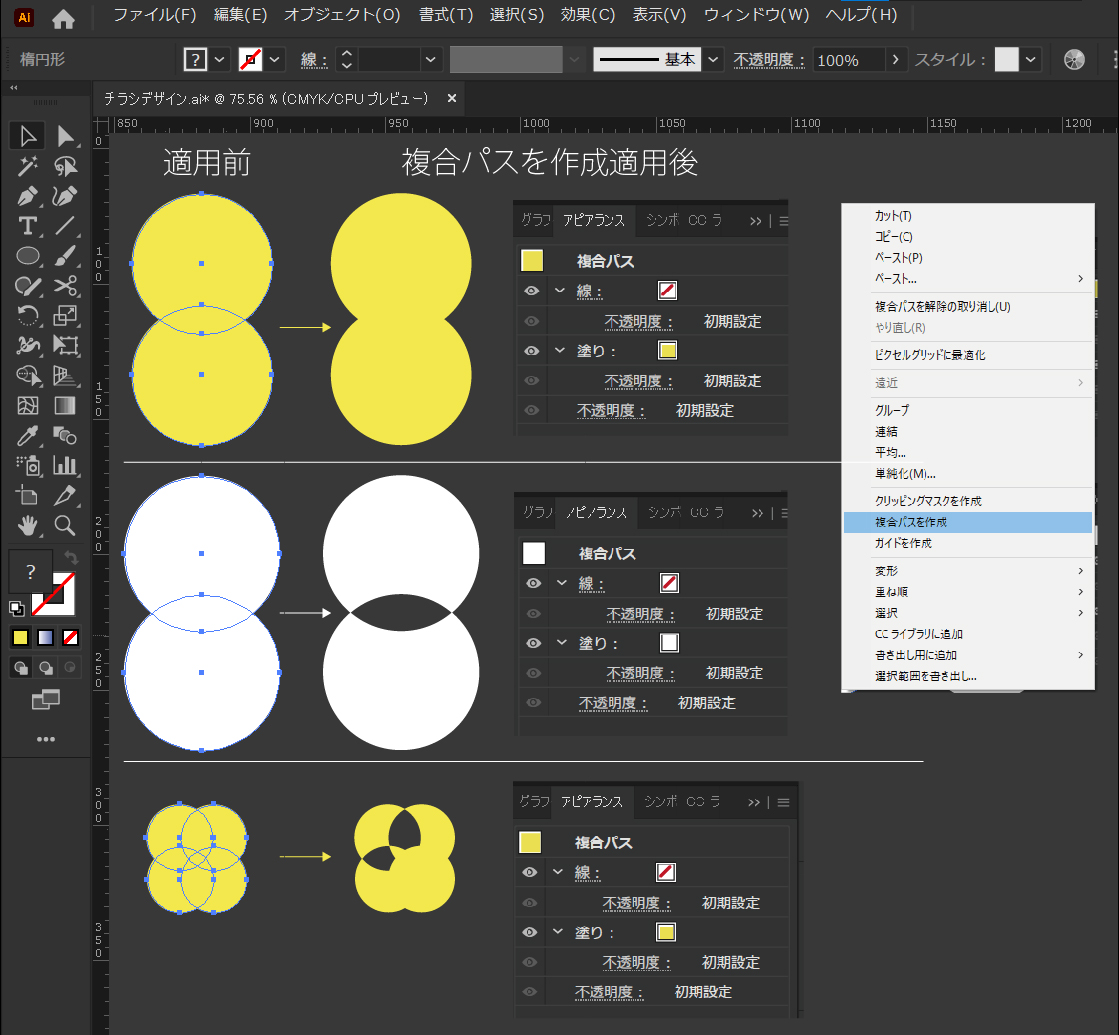
複合パスを適用すると、重なり合った領域が自動的にくり抜かれ、透明な穴(中マド状態)になります。これは単に「背面のオブジェクトを切り取って捨てる」のではなく、パス同士が数学的な包含関係を持つことによって生じる表示効果です。
2026年現在のベクターデザイン環境においても、Web用の軽量SVG書き出しや印刷用の完全データ入稿、デジタルカッティングプロッター用のパスデータ作成など、正確なパスのクローズ処理が求められる現場で複合パスは絶対的な基盤技術として機能しています。
【決定版】複合パス・グループ化・型抜き・複合シェイプの違い
デザイン初心者が最も混乱しやすいのが、オブジェクトをまとめる類似機能との差異です。実務における用途とデータ構造の違いを以下の比較表にまとめました。
| 機能名 | データ構造・重なりの挙動 | アピアランス(塗り・線) | 編集部の推奨用途 |
|---|---|---|---|
| 複合パス | 1つのパス。重なり部分は透明にくり抜かれる(穴あき)。 | 完全に単一化(最背面の属性に統一される)。 | ドーナツ型、複数パスへのマスク適用、フォント作成。 |
| グループ化 | 複数の独立パスを1つのフォルダにまとめる状態。 | 各オブジェクトの個別の色・線を保持。 | イラストパーツの整理、レイアウト移動の効率化。 |
| パスファインダー型抜き | 前面オブジェクトの形状で背面を物理的に切断・削除。 | 最背面の属性が残り、不要なパスは消滅。 | 恒久的な形状の削り取り、不要パスの破棄。 |
| 複合シェイプ | 非破壊の型抜き・合体。元の図形パラメータを維持。 | 1つのアピアランスとして統合表示。 | 後から微調整を頻繁に行うUIアイコンのプロトタイピング。 |
特に重要なのは、「パスファインダー型抜き」は前面のオブジェクトを完全に消去して穴を開けるのに対し、「複合パス」は穴を開けた後もダイレクト選択ツールで内側の穴の大きさや位置を自由に再編集できる点です。非破壊的で柔軟な修正性が求められるプロの現場では、型抜きよりも複合パスが好まれる傾向にあります。
【実践】穴あき図形を作る手順とクリッピングマスクへの応用
実務で頻出する「ドーナツ型図形」の作成手順と、複数オブジェクトに対するクリッピングマスク適用の実務フローを解説します。
1. 複合パスで作るドーナツ型(穴あき図形)の作成手順
正円ツールで大きな円を描き、その中央に一回り小さい円を配置します。整列パネルで「水平方向中央揃え」「垂直方向中央揃え」を実行して同心円にした後、両方の円を選択した状態で以下の操作を行います。
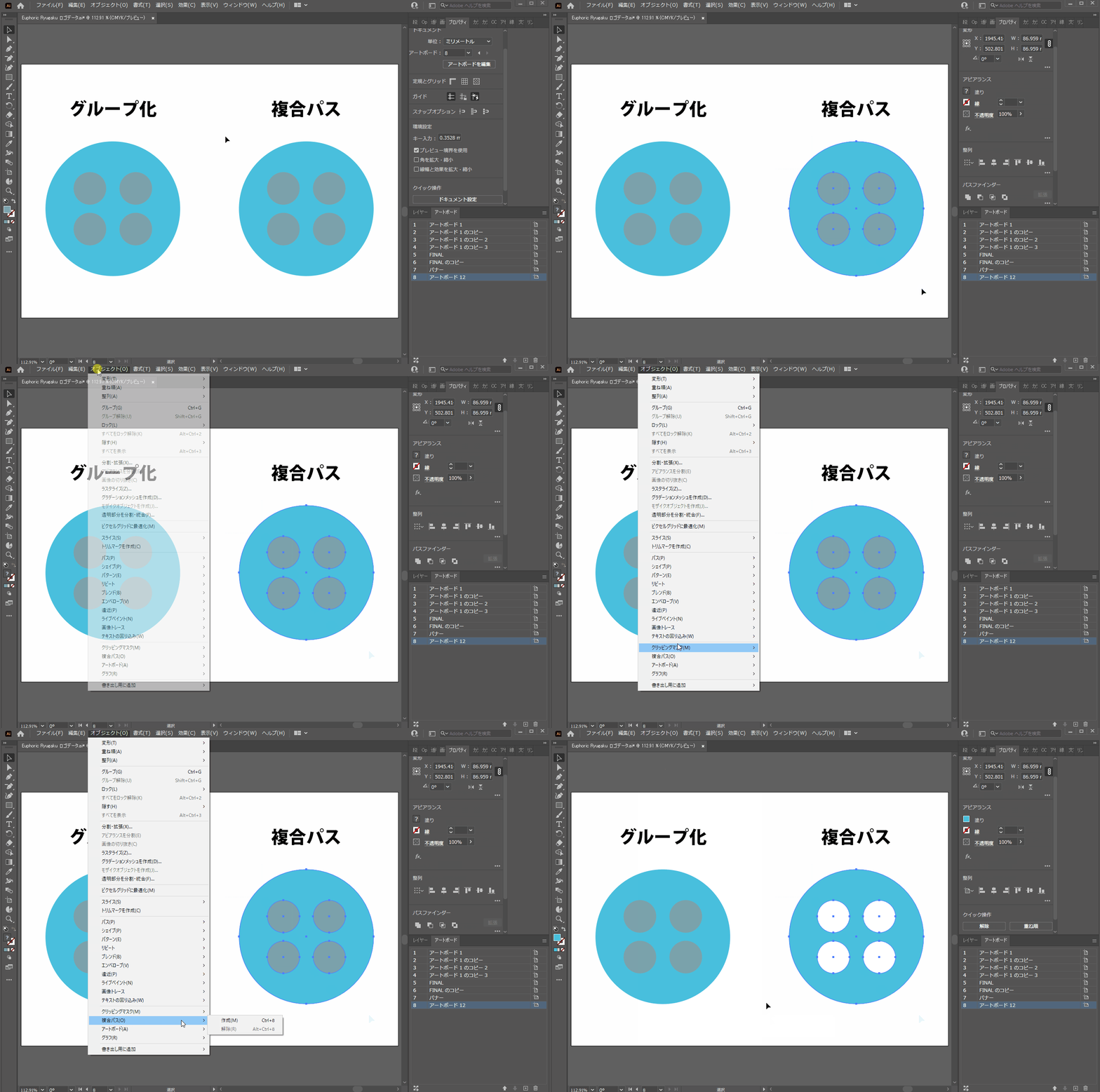
上部メニューの【オブジェクト】>【複合パス】>【作成】を選択します。キーボードショートカットは、MacならCommand + 8、WindowsならCtrl + 8です。瞬時に中央の円が透明にくり抜かれ、背景が透過するドーナツ型が完成します。
2. クリッピングマスクと複合パスの連携テクニック
通常、Illustratorのクリッピングマスク(Command/Ctrl + 7)は「最前面にある1つのパス」に対してしか適用できません。例えば、3つの丸窓の中に1枚の風景写真を一度にトリミングして流し込みたい場合、3つの丸を単にグループ化しただけではエラーが出るか、最前面の1つにしか適用されません。
ここで3つの丸を選択してCommand/Ctrl + 8で複合パス化しておくと、Illustratorはそれを「1つの枠」として認識するため、写真の上に重ねてクリッピングマスクを実行するだけで、複数の窓から1枚の写真を綺麗に覗かせることが可能になります。
【実態検証】現場で頻出するトラブルと解決策
DTPオペレーターやWebデザイナーの実務コミュニティで日常的に相談が寄せられる「複合パスの3大トラブル」について、発生メカニズムと具体的な回避手順を検証します。
トラブル1:色が変わってしまう・最背面の色に統一される
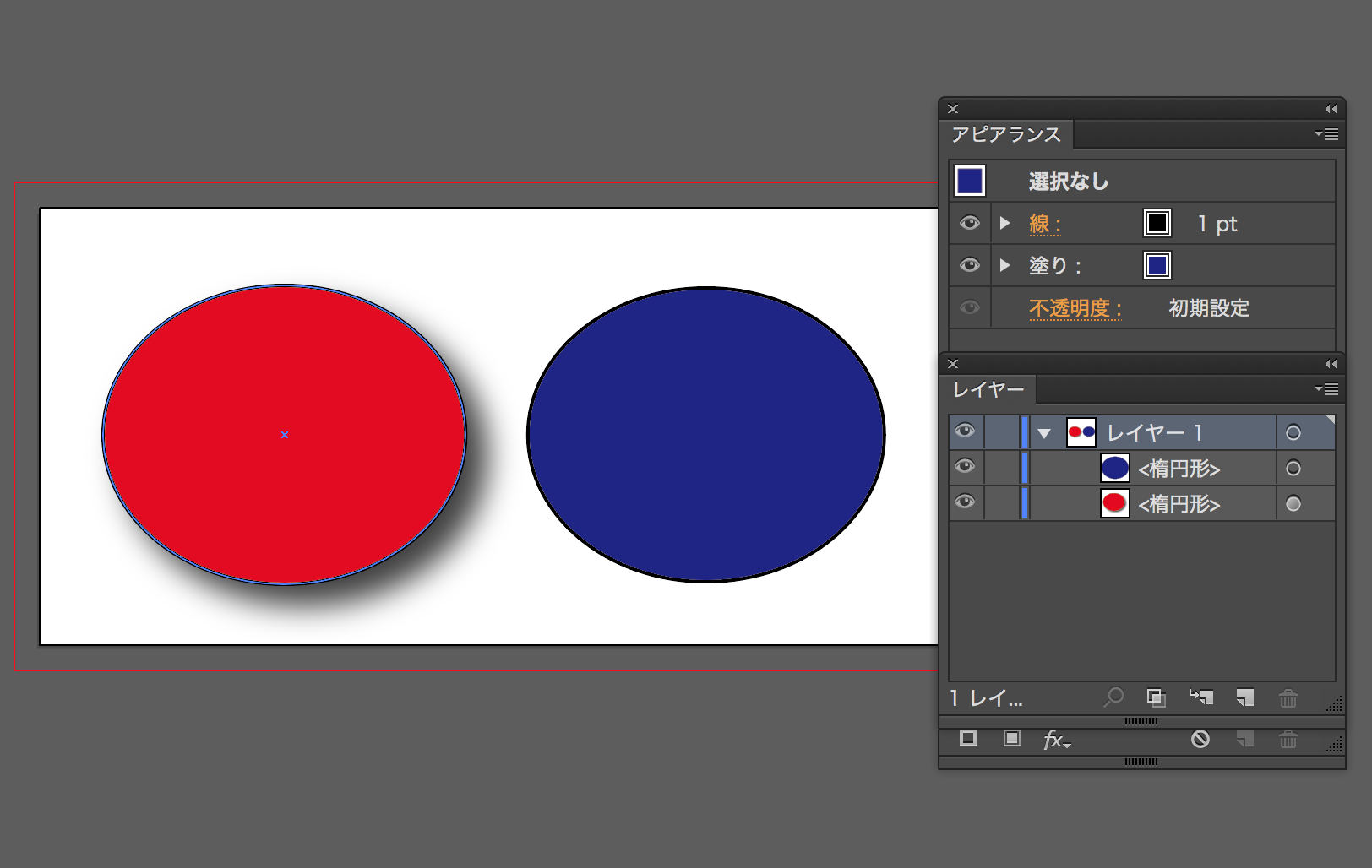
赤い四角と青い丸を選択して複合パスを作成した瞬間、青い丸が赤色に塗りつぶされてしまう現象です。これはバグではなく、複合パスが「単一のアピアランスしか持てない」という仕様によるものです。複合パスを作成すると、常にレイヤー構造上で最背面にあるオブジェクトの塗り・線属性にすべて統一されます。個別のカラーを維持したまま配置したい場合は、複合パスではなく「グループ化」を選択する必要があります。
トラブル2:重なっているのに穴が抜けない(塗りつぶされる)
複合パスを作成したにもかかわらず、中央がくり抜かれずにベタ塗りになってしまう現象は、「パスの向き(ワインディング・フィルルール)」が原因です。パスには始点から終点に向かう見えない「時計回り」「反時計回り」の方向が存在します。2つのパスが同じ向きを向いていると中マドにならず塗りつぶされます。
解決するには、【ウィンドウ】>【属性】パネルを開き、ダイレクト選択ツールで内側のパスを選択した上で、属性パネル内の「奇偶プレビュー(中マド)」アイコンをクリックするか、「パスの方向を反転」アイコンを押すことで即座に穴あき状態へ修正できます。
トラブル3:複合パスを解除できない・バラバラにならない
【オブジェクト】>【複合パス】>【解除】(Mac: Option + Shift + Command + 8 / Win: Alt + Shift + Ctrl + 8)を押しても解除できない場合、以下の2つの原因が考えられます。
1つ目は、対象が「パスファインダーの型抜きによって完全に1つの閉じたパス(物理的な孤立パス)になっている」ケースです。既に形状が切り取られているため、複合パス解除ではなくダイレクト選択ツールでアンカーポイントを編集するか、ナイフツールで切り分ける必要があります。2つ目は、オブジェクトが入れ子構造(グループの中の複合パス)になっているケースです。一度グループ解除(Command/Ctrl + Shift + G)を行ってから複合パス解除を実行してください。
【プロの結論】複合パスを使い分けるべき判断基準
デザイン制作の効率化とデータ事故防止の観点から、どのような場面で複合パスを採用すべきかの客観的な判断基準を提示します。
複合パスを使うべきケース
- 複数の独立した窓枠に対して1枚の画像をクリッピングマスクしたいとき
- 文字やロゴマークのように、穴あき構造を含むシンボルをSVGやフォントデータとして出力するとき
- 後から穴の位置やサイズをダイレクト選択ツールで微調整する可能性があるとき
複合パスを避けるべきケース(グループ化や別レイヤーを推奨)
- パーツごとに異なるグラデーションやカラー、透明度を保持したいイラストレーション
- 後工程で各パーツを個別にCSSアニメーションさせるWebグラフィック
- オブジェクトの重なり順(前後関係)を頻繁に入れ替える複雑なレイアウト作業
【複合 パス と は】に関するよくある質問(FAQ)
Q1:複合パスとパスファインダーの「中マド」は何が違うのですか?
A1:機能的な結果は非常に似ていますが、パスファインダーの「中マド」を実行すると自動的に複合パスが作成されます。ただしパスファインダーパネルはボタン操作が必要な一方、複合パス作成は「Command/Ctrl + 8」という最速のショートカットで完結するため、作業スピードにおいて複合パスの直接実行が圧倒的に優れています。
Q2:テキスト(文字)をアウトライン化した後、複合パスを解除するとどうなりますか?
A2:「B」や「8」「日」などの文字をアウトライン化して複合パス解除を実行すると、内側の穴のパスが独立した黒塗りの図形となり、文字の中が塗りつぶされた状態になります。文字の隙間だけを別パーツとして加工したい場合には有効なテクニックです。
Q3:複合パスの中にある特定のパスだけを移動・変形するにはどうすればいいですか?
A3:ツールバーの「ダイレクト選択ツール(白矢印・ショートカットA)」を使用するか、選択ツール(黒矢印)でオブジェクトをダブルクリックして「編集モード(隔離モード)」に入ることで、全体の複合パスを解除することなく内側の穴のパスだけを自由に移動・拡大縮小できます。
まとめ:ベクター構造の本質を掴んで制作効率を最大化する
Illustratorの複合パスは、単なる「穴あけ機能」にとどまらず、ベクターグラフィックの構造を1つのデータとして高度に統合するための極めて論理的なツールです。
「グループ化は束ねるだけ」「型抜きは物理的に削る」「複合パスは1つの属性として中マドを形成する」という3者の本質的な違いを明確に区別して使い分けることで、意図しない配色の崩れやマスクエラーといったトラブルを未然に防ぐことができます。まずはショートカットキー「Command/Ctrl + 8」を制作ルーティンに取り入れ、より無駄のない洗練されたデータメイキングを実践してください。 (出典: 複合 パス と は(Yahoo!ニュース))
情報を整理して届けることが得意なWebディレクター。ユーザー視点に立った記事作成を目指しています。